iPhone lze s autem s Fordem spárovat pomocí USB kabelu nebo bezdrátově. Aby šlo váš iPhone propojit s autem, je potřeba, aby auto podporovalo Apple CarPlay (zjistíte v návodu k obsluze) a aby byla v iPhonu aktivovaná služba Siri. Pokud auto podporuje CarPlay přes USB kabel i bezdrátově, zapojte poprvé iPhone pomocí USB kabelu.
CarPlay je rozhraní pro displej auta od společnosti Apple. Umožňuje ovládat telefon iPhone pomocí displeje ve vozidle bez nutnosti sahat na telefon samotný. CarPlay je chytřejší a bezpečnější způsob, jak používat iPhone v autě tak, abyste se mohli lépe soustředit na silnici. V iOS 13 a novějších systémech přináší nový hlavní panel CarPlay jednodušší výhled na cestu před vámi. Hlavní panel je jednotné místo pro sledování map, ovládání přehrávače a návrhy Siri, které poskytují snadný přístup k věcem, jako jsou vaše události v kalendáři.
Prověřování podpory a příprava vozidla
Ujistěte se, že je CarPlay ve vaší zemi nebo oblasti podporovaný a že ho podporuje vaše auto. Znáte historii svého auta? Chystáte se koupit ojeté auto? Proto je důležité si vždy prověřit historii automobile, který se chystáte koupit. Naštěstí to lze udělat jednoduše online na webu Cebia.com, což je největší databáze záznamů ojetých vozidel v Evropě. 💰 Tip: Chcete získat slevu 10 % na prověření vozidla?
Postup připojení CarPlay
Nastartujte auto a zkontrolujte, že je zapnutá Siri. Připojte k autu svůj iPhone:
- Pokud auto podporuje CarPlay přes USB kabel, zapojte iPhone do USB zásuvky auta. USB port může být označen ikonou CarPlay nebo smartphonu. Ujistěte se, že používáte kabel Lightning / USB značky Apple.
- Pokud auto podporuje CarPlay bezdrátově i přes USB kabel, zapojte iPhone do USB zásuvky auta. Při příštích jízdách pak oznámení na iPhonu nabídne bezdrátové připojení.
Pokud auto podporuje CarPlay jen bezdrátově, stiskněte a podržte tlačítko hlasového ovládání na volantu. Autorádio musí být v režimu bezdrátového nebo Bluetooth připojení. Pak na iPhonu přejděte do Nastavení > Wi-Fi a ujistěte se, že má také zapnuté Wi-Fi. Klepněte na tlačítko Informace pro svoji síť CarPlay a zkontrolujte, zda je zapnutá možnost Připojit automaticky. Pak přejděte do Nastavení > Obecné > CarPlay a vyberte své auto.
Stiskněte a podržte tlačítko hlasového ovládání na volantu. Pak se Siri na něco zeptejte nebo o něco požádejte. Stiskněte a podržte hlavní panel CarPlay nebo domovské tlačítko CarPlay na dotykové obrazovce. Pak se Siri na něco zeptejte nebo o něco požádejte. Pokud vaše vozidlo podporuje příkaz „Hey Siri“, řekněte „Hey Siri“. Pak se Siri na něco zeptejte nebo o něco požádejte.
Interakce Siri a oznámení
Siri taky může v CarPlay navrhovat, co byste měli dělat dál, třeba jet na další schůzku. S iOS 15 a novějším může Siri v autě oznamovat příchozí zprávy. Když je tato funkce zapnutá, Siri přehraje tón a pak oznámí jméno odesílatele a přečte zprávu. Pokud je zpráva dlouhá, oznámí Siri jméno odesílatele a jenom řekne, že vám od něj přišla zpráva. Otevřete aplikaci Nastavení a klepněte na Oznámení. Klepněte na Informovat o oznámeních. Klepněte na CarPlay a zapněte volbu Oznamovat zprávy. Tady můžete také určit, kdy mají oznamování začít.
Po klepnutí na Zpět můžete určit, jaké zprávy má Siri číst. Auta podporující technologii CarPlay by měla mít určité ovládací prvky, jako je dotykový displej, otočný knoflík nebo touchpad. Chcete-li zjistit, jak ovládat displej CarPlay, přečtěte si návod k použití auta. Při používání CarPlay se na displeji vozu zobrazují dostupné aplikace. Přejděte do Nastavení > Obecné a klepněte na CarPlay. Vyberete svoje auto. Pak klepněte na Přizpůsobit. Aplikace můžete přidat nebo odstranit pomocí tlačítek Přidat nebo Smazat. Při příštím připojení iPhonu ke CarPlay by se aplikace měly objevit v novém pořadí.
V systému iOS 17 a novějším můžete vy i vaši spolucestující ovládat přehrávanou hudbu prostřednictvím SharePlay a CarPlay. Řidič musí mít předplatné Apple Music, ale všem ostatním stačí iOS 17 nebo novější.
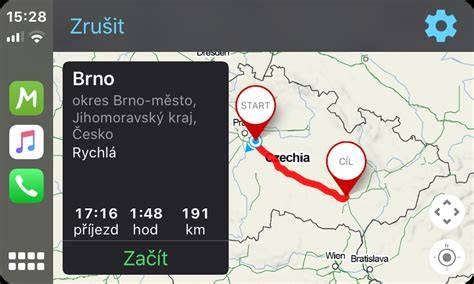
Ford Apple CarPlay SYNC 3 - How to Use and Activate
Tipy pro nastavení a používání
- Automotorická nastavení CarPlay mohou zahrnovat dotykový displej, otočný knoflík nebo touchpad.
- Aby bylo pohodlné a bezpečné, doplňte si nejpoužívanější aplikace v CarPlay a uspořádejte je do logického pořadí.
- Při prvním propojení doporučujeme USB kabel pro stabilní spojení a bezdrátové připojení pro další jízdy.
Možnosti zobrazení a nastavení oznámení
- Přejděte do Nastavení > Obecné > CarPlay a vyberte své auto.
- Klepněte na Přizpůsobit a upravte seznam aplikací.
- Na iOS 17+ využívejte SharePlay pro sdílenou hudbu během jízdy.
Datum zveřejnění: 14.