Pro PLC LOGO! existuje externí displej jako příslušenství, jen pro modul LOGO! Je větší než displejík na samotném PLC a funguje bezvadně.
Ukážeme si jak jej rychle a jednoduše k LOGO! Textový displej k LOGO!, podobný jako pro starší verze, je zde jeden podstatný rozdíl a to připojení přes Ethernet.
Rozměr 129 x 86 x 39 mm.
Šest řádků a na každém dvacet znaků.
Podsvícení stejné jako u LOGO!, proti PLC LOGO! jsou na displeji ještě čtyři klávesy F1 až F4.
Označení 6ED1055-4MH08-0BA1, napájení AC/DC univerzální.
Napájení plus PE na jedné svorkovnici, pro Ethernet dva porty, což je bezva, připojíte tam notebook s LOGO! Soft Comfort V8.
Ethernet je bezva, displej může být i dále od LOGO!
Po zapnutí máme na displeji jen tohle menu, nic jiného.
Protože LOGO! i TD displej jedou na Ethernetu, jasně potřebují IP adresy.
Z menu je jasné o co jde, logicky IP LOGO!
Pak se spojení automaticky sestaví a na displeji se objeví to co na displeji LOGO!
Není to ale přesně identické, displej má totiž na každý řádek 20 znaků a modul LOGO!
Pokud by se spojení nepodařilo z neznámých důvodů, stačí uvést LOGO! do továrního nastavení, a nahrát program znovu.
Aby se údaje z LOGO! Je nutné zvolit oba (Both) displeje nebo jen TD displej.
Pokud necháme nastavení jen LOGO!
Protože externí TDE displej má na každém řádku o čtyři znaky více, máme tohle znázorněno červenou čarou v případě, že máme zvoleny oba displeje.
Takto to pak vypadá prakticky.
Čtyři sloupečky znaků vpravo na externím TDE displeji chybí na LOGO! displeji.
Nebo jen obyčejný text.
TDE displej můžeme nastavit i z prostředí LOGO! Soft Comfort V8, stačí zadat jeho IP adresu.
Hlavně ale zde můžete nastavit uživatelskou startovací obrazovku TDE displeje, například na název zařízení, zhotovitel atp.
Podsvícení funguje stejně jako na LOGO!, žádné, bílé, oranžové a červené.
dokonce i v online režimu vidíme oba displeje a rozdíl mezi nimi.
Koukněte na video, jak jednoduše displej připojit.
Two minutes video.
Závěr:Tímto bychom asi mohli seriál o programování LOGO!
LOGO! materiály najdete zde.
blazek, 27.
Spousta uživatelů programovatelný modul LOGO! zná, že k němu existuje i zajímavý LOGO! TD displej, už mnohokrát ani neví.
Půjčil jsem si jej z jedné aplikace, takže se podívejte, jak vypadá a budete překvapeni jeho velikostí a čitelností.
O samotném LOGO! nemá smysl se rozepisovat, jedná se o známý modul, takže se věnujme jen displeji, který lze připojit pouze k LOGO!
Vše ohledně displeje se parametrizuje v software LOGO!Soft Comfort.
Jak je vidět můžeme si vybrat, který displej chceme používat a na co.
Poznámka: pro přepnutí na editaci proměnné na displeji podle návodu slouží stisknutí klávesy ESC.
Bohužel už nikde není napsáno, že ji musíte držet cca 5 sekund jinak se editační mód nepřepne.
Při porovnání na jednom obrázku se samotným LOGO!
Datový kabel má ukončení přímo pro LOGO!
Po montáži třeba do rozvaděče, je možné připojený datový konektor elegantně zakrýt přiloženým krytem.
Jestliže jste se v některém z minulých článků pozastavili nad čínským výrobkem, otočte LOGO!
Vzhledem k ceně displeje, který je o málo dražší než samotný modul, je pak sestava s LOGO! + LOGO! TD dostupná pro spoustu aplikací.
Siemens LOGO!
Stejně jako u starších modelů, je možné i k modulu Siemens Logo! 8 připojit vzdálený displej, který je možné nainstalovat třeba na panel rozvaděče.
Siemens vyrábí originální displej Logo! TDE.
Jedná se v podstatě o textový displej podobný displeji v hlavním modulu.
Konfigurace displeje Logo! TDE probíhá klasicky v programu Logo! Soft Comfort, podobně jako u displeje základního modulu.
Logo! TDE umožňuje zobrazení až 50 obrazovek, možnost zobrazení bargrafu, změnu barvy podsvětlení, má 4 funkční tlačítka, které lze použít v programu jako digitální vstup a má vestavěný switch.
K modulu Siemens Logo! 8 lze však připojit i klasický průmyslový displej Siemens.
Pro Logo! je to sice možná už velký luxus, ale pokud je program rozsáhlejší a je potřeba kontrolovat více věcí, nebo je potřeba zobrazit nějakou grafiku, je možné použít jakýkoliv HMI Basic Panel od Siemensu.
Nevýhodou je sice o trochu „složitější“ konfigurace pomocí dalšího nástroje (WinCC/TIA Portal), ale konstruktér má větší volnost s prací s obrazovkou.
Pokud chcete se Siemens Logo! začít pracovat, je nejjednodušší si zakoupit Logo! Starter Kit.
Komunikace mezi displejem a základním modulem Logo! probíhá po ProfiNetu.
Je tedy nutné jejich propojení ethernetovým kabelem.
V případě propojení více modulů je možné použít buď běžný, nebo průmyslový switch.
I když v tomto případě není datový provoz tak velký, do strojů je vždy dobré použít nějaký průmyslový switch, který je většinou napájený 24 V tak jako samotné Logo! a lze ho snadno namontovat na DIN lištu.
Spolehlivost takových zařízení bývá dost vysoká.
Jako dobrá varianta se jeví originální Switch Logo!
Nejprve je vhodné začít konfigurací základního modulu Logo!
Samozřejmě že je možné v něm vytvořit standardní program, podobně jako v předchozích dílech.
Synchronizace displeje s programem poté probíhá podobně jako s webovým rozhraním, nebo při komunikaci mezi více moduly přes paměťový prostor.
Jako příklad bude použit jednoduchý program, kde se dvěma tlačítky ovládá counter B002.
Jeho hodnota (parametr Counter) se bude měnit stisknutím tlačítky připojenými na vstupy I1 a I2 (Tlačítko +/-).
Podle nastavených hodnot On a Off threshold se bude spínat jeho výstup.
Pokud bude výstup aktivní, rozsvítí se displej loga červeně (M29) a sepne se výstup Q3 (červená kontrolka).
Program dále obsahuje blok B004, pomocí kterého jsou na displeji základního modulu zobrazena data.
Pro přenos hodnot např. z čítače, nebo jiných podobných bloků je třeba přidat jejich parametry do tabulky mapování paměti přes Tools > Parameter VM Mapping…
Číslo ve sloupci Address udává počáteční pozici proměnné, type udává délku proměnné (Byte = 1; Word = 2; DWord = 4).
Celkově bude tedy obsazeno 12 bajtů paměti.
Paměť modulu je rozdělena na bajty (a ty na bity).
Adresace je od buňky 0.
Na začátku paměti jsou 3 DWordy (Double Word = velikost 4 bajty).
Dále je zapisován pouze jeden bit (digitální hodnota) na adresu 12.0 pomocí bloku Network output NQ1.
Při ruční adresaci je nutné dávat velký pozor na správné adresy proměnných.
Pokud by se např. zapsala hodnota (word - označeno červeně) na adresu 7, tak by byla poškozena hodnota dvou předtím zapsaných proměnných.
Stejné je to při čtení - špatná adresace dává „nesmyslné“ hodnoty.
Siemens Simatic KTP400 Basic je jeden ze základních displejů od Siemensu.
Jedná se o barvený 4″ dotykový displej (rezistivní) se čtyřmi funkčními tlačítky.
Při častém použití, nebo použití ve špinavých provozech je možné dokoupit ochrannou fólii a dotykové pero.
Displej má v sobě nahranou vizualizaci a tabulku tagů (proměnných), která se synchronizuje s nadřazeným systémem (Logo!, PLC, …).
Ve vizualizaci jsou objekty, které mění vlastnosti dle hodnot tagů, nebo pomocí svých eventů (událostí) mění tagům hodnoty, případně provádí jiné operace, jako např. přepnutí obrazovky.
Pro tvorbu vizualizace pro displeje Siemens se používá nástroj WinCC, respektive TIA Portal od verze 13.
U displeje je nejdříve potřeba nastavit IP adresu, aby bylo možné jej konfigurovat.
Po zapnutí displeje je nutné zvolit položku Settings a poté Network Interface.
V konfiguraci se vypne DHCP a nastaví se IP adresa a brána.
U IP adresy je potřeba, aby byla ve stejném rozsahu jako u nadřazeného systému.
Nastavení HMI.
U velikosti displeje 4″ je nutné neustále otevírat, zavírat a rolovat.
Nastavení IP adresy displeje.
Adresa musí být ve stejné podsíti jako adresa Loga!
Po úspěšném nastavení IP adresy je možné přejít k vytvoření vizualizace v programu TIA Portal.
Projekt se vytvoří tlačítkem „Create new Project„.
Dále je možné přímo v průvodci přejít k addání displeje a jeho konfiguraci, nebo se lze přepnout do Project view.
Veškerý hardware s kterým se bude pracovat je nutné přidat do konfigurace programu.
Po kliknutí na tlačítko „Add new device“ se zobrazí okno, ve kterém lze vybrat příslušný modul.
Logo! má svůj samostatný program.
Zde se tedy bude pracovat pouze s displejem - kliknutím na tlačítko „HMI“ se zobrazí seznam dostupného hardware.
Další krok je „softwarové propojení“ displeje s Logem.
V síti může být samozřejmě víc modulů, PLC i displejů.
V parametrizaci displeje se zvolí položka „Connections„, v řádku se klikne na
Stejně jako v případě tvorby webového rozhraní, je nejlepší na začátku nadefinovat všechny potřebné proměnné.
Případně lze kdykoliv další proměnné přidat, nebo editovat.
V konfiguraci, ve složce „HMI Tags“ je možné přidat tabulky tagů.
Dále pak typ, propojení odkud je proměnná načítána (příslušné propojení), fyzická adresa a nakonec rychlost načítání.
Ta je standardně 1 s.
Pokud je potřeba větší rychlost reakce, lze snížit až na 100 ms, případně čas zvětšit.
U proměnné marker0 je adresace rozdílná než třeba u vstupů/výstupů.
Markery jsou v Logo Soft Comforu číslovány 1 - 64, avšak adresace je po bitech.
M3.4 je tedy (3 * 8 + 4 + 1 = M29).
Nyní je již možné přistoupit k vlastní tvorbě vizualizace.
Ta se skládá z obrazovek, na které je možné použít šablony, případně každou obrazovku vytvořit ručně z několika komponent.
Jedná se v podstatě o jednoduchý vektorový editor s prvky, kterým lze přiřadit vlastnosti, případně po kliknutí na ně spustit nějakou akci.
Takto může vypadat jedna z obrazovek vizualizace.
Jsou zde statické prvky, jako třeba pozadí, texty a obdélníky.
Dále grafické prvky, které mění své vlastnosti v závislosti na některém z tagů.
Tlačítka a přepínače mění hodnoty příslušných tagů.
I/O field dovoluje zobrazit, nebo nastavit hodnotu „analogové“ proměnné.
Jak je napsáno výše - každý prvek lze parametrizovat různým počtem parametrů, vlastností a eventů.
Po kliknutí na jakýkoliv prvek lze v záložce Properties nastavit různé hodnoty.
Pokud je vizualizace připravena, je možné ji odeslat do zařízení.
Dojde k překladu vizualizace a jejímu odeslání do displeje.
Před odesláním je ještě většinou nutné povolit některé volby - zde se jedná o různá administrátorská práva, která jsou v displeji nastavena.
A hlavně nesouhlasí verze firmware displeje s TIA Portalem.
Programování Siemens Logo!
Programování Siemens Logo!
Programování Siemens Logo!
Programování Siemens Logo!
Programování Siemens Logo!
Programování Siemens Logo!
Programování Siemens Logo!
Programování Siemens Logo!
Programování Siemens Logo!
Programování Siemens Logo!
Další články a videa v češtině.
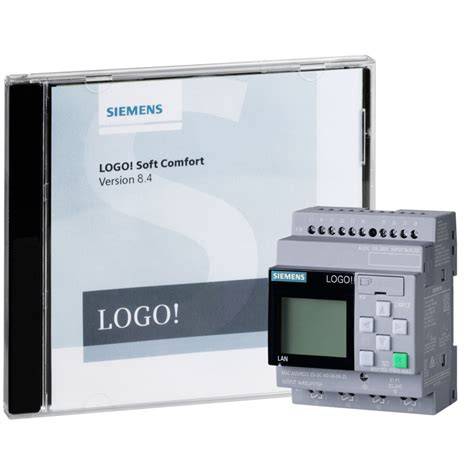
SIEMENS 6ED1058-0BA08-0YA1, LOGO! SOFT Comfort V8, pro upgrade na V9 stačí jen upgrade zdarma - info p.
6ED1052-2HB08-0BA2 SIEMENS 6ED1052-2HB08-0BA2, Programovatelný automat bez displeje s napájením 24VAC/DC
LOGO! 6ED1052-1MD08-0BA2 SIEMENS 6ED1052-1MD08-0BA2, LOGO!12/24RCE, programovatelný automat 8DI(4AI)/4DO, napájení 12V/24VDC, verze V8.4, 4x reléové výstupy, hod., 400 bloků,web.
6ED1052-2MD08-0BA2 SIEMENS 6ED1052-2MD08-0BA2, Programovatelný automat bez displeje s napájením 12VDC/24VDC,V8.4
LOGO! 6ED1052-1CC08-0BA2 SIEMENS 6ED1052-1CC08-0BA2, LOGO! 6ED1052-2CC08-0BA2, Programovatelný automat bez displeje s napájením 24 V DC
LOGO! S novou řadou LOGO 0BA8 přichází také nový textový panel LOGO! TDE pro zobrazení a editaci proměnných z LOGO!.
Všechny HMI panely Siemens umí také malé LOGO!, tak se nabízí možnost využít je místo externího displeje LOGO! TDE.
Ukážeme si jak to funguje, co budeme potřebovat, ale konečné rozhodnutí je vždy na Vás.
Displej LOGO! TDE proti předchozímu modulu, jehož test si můžete přečíst u nás na odkazu v závěru, nabízí dva ethernetové porty a možnost připojení dvou LOGO!, přičemž si můžete zvolit, se kterou jednotkou bude displej spolupracovat.
Počet proměnných jen kolik se vejde na šestiřádkový displej, prakticky tak pět, ale v programu LOGO!SOFT Comfort můžete vytvořit více obrazovek.
Displej je v podstatě větší kopie malého displeje na LOGO! včetně barevného podsvětlení, máte k dispozici ale čtyři systémové klávesy navíc.
Jednoduchý KTP400 Basic color Profinet první generace nabízí čtyřpalcový dotykový TFT displej v 256 barvách, rozlišení 480x272px, za zhruba dvojnásobnou cenu od LOGO!
Existuje i ještě levnější verze s LCD mono displejem se čtyřmi odstíny šedé.
KTP400 Basic má jen jeden Profinet port a napájecí svorky.
Nic víc a nic míň.
Umožní ale připojit více LOGO! modulů a proměnných.
Pro praktické porovnání proměnných na displeji modulu LOGO! a na Siemens HMI panelu.
V programu LOGO!
Všechny potřebné proměnné v LOGO!
Na displeji zobrazíme stav čítače, dobu cyklu LOGO!, a na posledním řádku výsledek rovnice A+B.
Pro konfiguraci a nastavení KTP400 Basic stačí TIA Portal V13 verze Basic, nebo jen WinCC Basic V13 pro HMI panely.
V novém spojení najdeme a nastavíme driver na LOGO!.
Obvyklá chyba, pokud s těmito HMI nepracujete denně.
Zapomíná se nastavit správný jazyk jak v projektu, tak v Runtime.
V seznamu tagů do PLC, vlastně do našeho LOGO!, je vhodné použít absolutní adresaci.
Adresní oblast VM paměti není nijak omezena, takže se dostanete všude bez rozdílu zda se jedná o LOGO! verze 7 nebo 8.
Potom stačí vytvořit jednodušší obrazovku na KTP displeji, objektům přiřadit tagy, nahrát do HMI a jedeme.
Obrázek LOGO!
Než si to vyzkoušíme naživo, ještě ukázka jak se jednoduše parametrizuje tlačítko pro přepnutí barvy displeje na LOGO!
Připomeneme jen, že před nahráním aplikace do HMI panelu je vhodné překontrolovat verzi FW v HMI, to je ta 12.00.01 a nastavit správnou IP adresu panelu, aby vše souhlasilo s verzí a adresou, kterou máme panelu přidělenu v projektu TIA Portal.
Jestliže jsme neudělali žádnou chybu, všechno se nám po nahrání projektu do KTP400 krásně rozběhne.
Prakticky samozřejmě uděláme nejprve jen jeden tag, nahrajeme do HMI a vyzkoušíme spojení.
Panel KTP400 Basic a Siemens LOGO!
Tak jeden nebo druhý?
Každé řešení má své výhody a nevýhody.
LOGO! TDE je výhradně pro LOGO! A to máme k dispozici KTP400 první generace, nyní se dá koupit druhá generace v novém designu a TFT displejem v 65 tisících barvách.
Jestliže Vám ale na tomto rozdílu tolik nezáleží, dá se tato první generace sehnat za dobrou cenu.
Článek LOGO! HMI panely Siemens 1. HMI panely Siemens 2. LOGO! Popis produktu Logo! Textový displej TDELOGO! Textový displej TDE se dvěma ethernetovými rozhraními je určen pro připojení k LOGO! logický modul.

Technické detaily: 6řádkový displej s 20 znaky na řádek 2 ethernetové porty Volitelné podsvícení v bílé, oranžové a červené barvě
Možnost připojení na vzdálenost přes 10 metrů
Kompatibilní se všemi verzemi LOGO! 8 základní modul
Výhody pro zákazníky: Informativní zprávy v prostém textu díky velkému displeji
Optické zvýraznění pomocí různých barev podsvětlení
Snadné a flexibilní připojení k LOGO! systémům
Parametry Dodavatel SIEMENS