Pokud váš počítačový systém vykazuje problémy se zapínáním, je možné ověřit správnou funkci napájecího zdroje (PSU) provedením jednoduchého testu. K tomuto testu budete potřebovat kancelářskou sponku nebo speciální propojku pro PSU.
DŮLEŽITÉ: Při testování zdroje napájení si pečlivě ověřte, že propojujete správné piny. Přeskočení nesprávných pinů může vést k úrazu nebo poškození PSU.
Metoda 1: Testování pomocí kancelářské sponky
Tato metoda umožňuje základní ověření funkčnosti ventilátoru zdroje.
Postup testování:
- Vypněte napájecí zdroj.
- Odpojte všechny kabely od zdroje napájení kromě hlavního napájecího kabelu a 24kolíkového kabelu.
- Na 24kolíkovém kabelu vyhledejte pin 16 a pin 17. (Poznámka: Pro nalezení pinů 16 a 17 počítejte zleva, s klipem směřujícím nahoru a piny k sobě. Jedná se o 4. a 5. pin zleva.)
- Ohněte kancelářskou sponku tak, abyste její konce mohli zasunout do pinů 16 a 17. Pokud používáte propojku PSU, vložte její konce do těchto pinů.
- Zapněte napájecí zdroj.
- Zkontrolujte, zda se ventilátor PSU otáčí. Pokud ano, zdroj PSU funguje normálně.
Poznámka: Mnoho zdrojů Corsair disponuje funkcí nulových otáček, kdy se ventilátor po zapnutí PSU roztočí pouze na krátkou chvíli.
Metoda 2: Testování pomocí testeru napájecích zdrojů
Pokročilejší a spolehlivější metodou je použití specializovaného testeru napájecích zdrojů. Tyto testery jsou běžně dostupné a poskytují detailnější informace o výkonu zdroje.
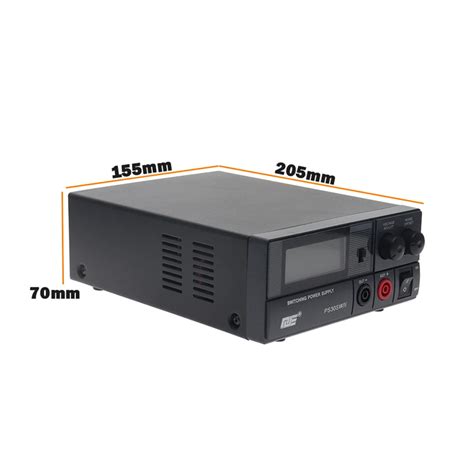
Postup testování s testerem:
- Vypněte napájecí zdroj.
- V případě modulárních zdrojů odpojte všechny modulární kabely.
- Zapojte 24pinový kabel a případně 8pinový (4+4) kabel CPU do testeru a do napájecího zdroje.
- Připojte napájecí kabel k testeru a zapněte zdroj napájení.
- LCD displej testeru by se měl zapnout a zobrazit číselné údaje.
Interpretace hodnot z testeru:
- Hodnoty PG (Power Good): Obvykle jsou považovány za normální v rozmezí 100 ms - 500 ms, ale mohou být i nižší než 100 ms. Hodnoty 0 ms signalizují selhání PSU.
- Rozsah odečtů napětí: Tester zobrazuje hodnoty jednotlivých napěťových větví (+3,3 V, +5 V, +5 VSB, +12 V, -5 V, -12 V). Pokud je některý z rozsahů napětí mimo specifikované parametry, je to známka problému.
Poznámka k napětí -12V: V ATX 3.0 a novějších specifikacích je napětí -12V volitelné. U některých testerů se místo nuly může zobrazovat hodnota kolem -13V, což je falešný údaj.
Poznámka k funkcím Corsair: Stejně jako u manuálního testu, i zde může ventilátor zdrojů Corsair s funkcí nulových otáček běžet jen krátce po zapnutí, což je normální.
Testování napájení periferií/SATA:
- Odpojte napájecí kabel od zdroje a vypněte jej.
- Připojte jedno periferní zařízení nebo SATA konektor.
- Po připojení napájecího kabelu zapněte zdroj.
- Na levé straně testeru by se měly rozsvítit kontrolky signalizující dodávku energie.
- Při připojení SATA by se měly rozsvítit všechny tři kontrolky (+12 V, +3,3 V a +5 V).
Pokud jsou některé rozsahy napětí mimo uvedené parametry, je doporučeno kontaktovat podporu a poskytnout fotografie zjištěné skutečnosti.
Problémy s napájecími zdroji a LED osvětlením
Stabilizované elektronické zdroje napájení, speciálně určené pro LED zdroje světla a žárovky, jsou nejčastěji na 12V. Jejich použití je možné i pro další spotřebiče, které jsou citlivé na přesné napětí.
Nedoporučuje se zapojovat LED diodová světla a žárovky na starší typy transformátorových nestabilizovaných zdrojů. Nestabilizovaný zdroj znamená, že napětí, které pouští do obvodu, závisí na zatížení (například 12V nestabilizovaný zdroj může mít naprázdno až 18V).
Tento problém se může nejčastěji objevit při nahrazování starších halogenových typů. Pokud investujete do nákupu úsporných LED žárovek, investujte i do nákupu nového, vhodného zdroje. V opačném případě hrozí riziko spálení nových žárovek, i když se to nemusí stát okamžitě, ale například během několika týdnů.
Příklady problémů a jejich řešení
Jeden uživatel popisoval problém s testerem, kde kondenzátory na primární straně (dva 820µ/200V spojené do série) byly v pořádku. Po bližším prozkoumání však zjistil malou trhlinku na kondenzátoru 1µ/250V, která se po vyjmutí ukázala jako mnohem větší. Kapacita tohoto kondenzátoru byla pouhých 3nF. Po jeho výměně zdroj fungoval správně.
Zdroje bývají častým zdrojem problémů s chodem počítače, zejména pokud se jedná o levné zdroje s nekvalitními součástkami (zejména elektrolytické kondenzátory), špatně vyřešeným chlazením a nízkou účinností. Důležité je správné dimenzování zdroje (příkon).
Zatímco výrobci procesorů se snaží o snížení příkonu, výkonné grafické karty mohou odebírat ze zdroje až 200 W. Pro určení potřebného výkonu zdroje pro danou konfiguraci počítače existují online kalkulačky.
Pokud je výkon zdroje nedostatečný, může se to projevit chybami při startu počítače, kdy jsou požadavky na výkon zdroje výrazně vyšší (například při rozběhu disků, které násobně zvyšují odběr). Také při plném zatížení procesoru a grafické karty se požadavky na výkon zdroje zvyšují. V případě nedostatečně dimenzovaného zdroje může dojít k zamrzání, neočekávaným restartům počítače nebo k samovolnému zastavování a opětovnému rozběhu disků.
Další diagnostické kroky:
- Odpojte všechny konektory od zdroje.
- Na konektoru pro napájení základní desky zkontrolujte voltmetrem na pinu číslo 9 (+5 V standby).
- Na konektoru pro napájení základní desky propojte zelený drát (Power on) s černým (Ground GND).
- Ventilátor by se měl rozběhnout a zdroj spustit.
- Pokud je zdroj již po záruce, otevřete kryt, odstraňte prach a zkontrolujte stav součástek. Objevíte-li části poškozené vysokou teplotou (spálené), oprava zpravidla nemá smysl.
- Častým zdrojem problémů jsou nafouklé elektrolytické kondenzátory, k čemuž dochází při vysokých teplotách. Kondenzátory ztrácí kapacitu a zvyšuje se jejich ESR (ekvivalentní sériový odpor).
Testování výše popsanými postupy bez zátěže a kontroly zvlnění nemusí odhalit všechny závady.