Aktualizace map a firmware je klíčová pro správné fungování navigačního přístroje a pro jistotu, že budete mít aktuální trasy a data. Níže uvádím soustředěný postup, doplněný o zkušenosti z praxe a tipy pro bezproblémovou instalaci.
Výběr aktualizací a jejich význam
Aktualizace map a FW mohou být placené, zdarma nebo pro Váš přístroj vůbec neexistovat. Záleží na výrobci a modelu. Současně je důležité si uvědomit, že existuje řada značek navigací a jen některé nabízejí bezplatnou Lifetime aktualizaci. Např. výrobci Becker, Garmin a TomTom často uvádějí Lifetime aktualizace na přístrojích vyrobených po roce 2013. Tyto informace bývají uvedeny na obalu nebo v oficiálním označení zařízení.
Aktuálnost mapy je tou nejdůležitější podmínkou pro správné fungování navigačního přístroje. Toto platí nejen pro silniční mapy, ale i pro turistické, námořní a letecké mapy. Pokud se rozhodnete pro aktualizaci, připravte se na to, že postup se může lišit podle značky a modelu.
Krok 1: Příprava a výběr způsobu aktualizace
Nejprve si ověřte, jaké aktualizace nabízejí Vaši výrobci a pro jaké zařízení. V praxi může jít o stažení data po zaplacení a následnou instalaci, případně o video návod od dodavatele, který usnadní samotný proces. Před samotnou instalací vyřešte kompatibilitu souborů s Vámi používaným počítačem. Pokud používáte MacBook, mohou nastat speciální komplikace při instalaci na některé navigace, ale většinou je možné vše vyřešit dle instrukcí pro konkrétní model.
Obecně platí, že pro instalaci bývá potřeba stáhnout data z webu výrobce či prodejce, poté je potřeba je nainstalovat do konkrétního zařízení. Důležitá je správná volba verzí FW a mapových podkladů pro daný model a rok výroby vozidla (např. VW Touareg r.v. 2016).
Krok 2: Získání FW a mapových podkladů
Zakoupil jste FW a mapové podklady pro konkrétní model. Po zakoupení je často k dispozici rychlá dodávka a video návod, který pomůže s instalací. Je běžné, že dodavatel poskytne i potřebné soubory a podpůrné materiály, které usnadní procesu instalace.
V praxi se ukázalo, že i když instalační proces může vyžadovat určité technické znalosti, s podporou od dodavatele jde vše zvládnout. Důležité je dodržet pokyny krok za krokem a správně identifikovat, které soubory patří k FW a které k mapám.
Krok 3: Postup instalace na vybraném zařízení
Instalace po stažení příslušných souborů proběhla bez komplikací. Zkušenosti ukazují, že problém může nastat na straně uživatele (např. špatná volba verzí, nesprávný postup při kopírování souborů či formátování médií). Případová zkušenost: telefonický kontakt s odborníkem, který trpělivě vysvětlí a provede Vás celým postupem a laděním až do úspěšného konce.
V některých případech je potřeba dodržet konkrétní pořadí instalace FW a následně mapových podkladů. Dodavatel často poskytuje i video návod, který přesně ukazuje jednotlivé kroky a propojení souborů s navigací. Pokud používáte Mac a narazíte na potíže, je vhodné komunikovat s technickou podporou; často stačí drobné nastavení nebo alternativní postup pro kompatibilitu.
Krok 4: Umístění a kontrola funkčnosti GPS lokátoru v autě
Chcete-li dosáhnout optimálního výkonu GPS a stability signálu, je důležité si uvědomit různé možnosti umístění lokátoru v autě:
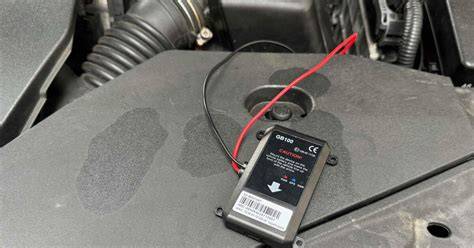
- Lokátor se instaluje přímo na kontakty autobaterie. Připojení je jednoduché: červený vodič na kladný pól a černý na záporný. Lokátor se poté přilepí pomocí oboustranné pásky na baterii.
- Lokátor se jednoduše zapojí do diagnostické zásuvky OBD-2. Ta se obvykle nachází pod palubní deskou na straně řidiče. OBD2 port je povinná výbava všech osobních aut v EU od roku 2001 (od 2003 u dieselových aut).
- Tento typ lokátoru má vestavěnou dobíjecí baterii s výdrží v řádu měsíců, takže není nutné žádné napojení na elektroinstalaci vozidla. Můžete ho tedy volně umístit třeba do kufru, přihrádky nebo pod sedadlo. Navíc má silný magnet a detekci odejmutí z vozidla.
- Pro vyšší úroveň bezpečí lze lokátor nainstalovat skrytě do elektroinstalace vozidla. Tato metoda vyžaduje odbornou montáž u autoelektrikáře, ale nabízí vyšší úroveň zabezpečení proti odpojení i krádeži.
Ať už zvolíte jakékoli umístění GPS lokátoru, nejdůležitější je, aby funkčně spolehlivě plnil svou roli a poskytoval potřebná data pro navigaci a zabezpečení vozidla.
Krok 5: Praktické tipy pro bezproblémovou aktualizaci
- Pravidelně kontrolujte, zda výrobce nabízel nové FW a mapy pro Vaše zařízení.
- Ujistěte se, že formát a velikost souborů odpovídají požadavkům navigace.
- V případě potíží kontaktujte technickou podporu a postupujte podle jejich návodu - často stačí drobná úprava nastavení nebo správné pořadí instalace.
- Při instalaci na Macu se připravte na možnou potřebu alternativních nástrojů či postupů podporovaných pro daný model.
Po rychlém dodání aktualizace map (druhý den po objednání) jsem měl problémy s instalací, chyba byla na mé straně. Pan Pavlík se mně po telefonu trpělivě věnoval dva dny, až do vyřešení problému. Za to mu děkuji.
Prakticky lze shrnout, že díky dostupným návodům a podpoře lze aktualizaci zvládnout i bez specializovaných znalostí. Důležité je vybrat správné mapové podklady pro Váš model a postupovat podle návodů výrobce či dodavatele.
Jak nastavit vaši novou mapu na Mapotic.com
Tabulka: Přehled typických způsobů instalace
| Způsob instalace | Popis | Poznámka |
|---|---|---|
| FW + mapy stažení po zaplacení | Instalace přes oficiální zdroje, často s videonávodem | Dodavatel poskytne soubory a návod |
| Instalace na Macu | Možné komplikace, doporučena technická podpora | Návod pro kompatibilitu |
| Bezdrátové umístění lokátoru | Magnet/oboustranná páska, OBD-2 port, nebo skrytá montáž | Bez nutnosti elektroinstalace |
tags: #aktualizace #vestavene #gps #v #aute