Tento návod popisuje postupy pro řešení potíží během instalace Windows 11/10, kdy instalační médium nedokáže najít disky. Informace platí pro procesory 11. až 14. generace s architekturou x86/x64 a také uvádí zvláštní postupy pro ARM zařízení. Poznámka: řešení popsaná v tomto článku platí jen pro uvedené generace procesorů; pro Intel 15. generaci a novější architekturu nyní Windows využívá nativní NVMe úložištní architekturu a ruční instalace IRST driveru není potřeba.
Metoda 1: Ruční instalace Intel Rapid Storage Technology (IRST) driver
- Stáhněte a rozbalte Intel Rapid Storage Technology (IRST) driver.
- Navštivte stránku podpory vašeho modelu zařízení a stáhněte IRST driver z kategorie Chipset. Poznámka: verze uvedená v příkladu (V19.5.1.1040) je jen ilustrativní; vždy použijte nejnovější verzi pro váš model.
- Po stažení spusťte průvodce instalací IRST a projděte kroky: Další, Licenční smlouva, Extrahovat, Další, Důležité informace, Další.
- Při volbě cílové složky připojte USB flash disk a vyberte kořenový adresář USB flash disku. Postup dokončete kliknutím na Instalovat a Dokončit; IRST driver bude rozbalen na USB flash disk.
- Pokračujte instalací Windows 11/10. Když se objeví obrazovka „Kam chcete nainstalovat Windows“ a Windows nenalezne žádné disky, klikněte Načíst driver.
- Vyberte Procházet a najděte IRST driver na USB flash disk: vyberte složkuRST, poté Intel RST VMD Controller a klikněte Next pro zahájení instalace driveru. Po dokončení by se disk měl zobrazit normálně.
Pokud i po načtení driveru Windows nadále nevidí disky, doporučuje se zvážit vypnutí Intel Volume Management Device (VMD) technologii v BIOSu/UEFI a následné opětovné pokusy o instalaci. U ARM zařízení sledujte specifické instrukce pro danou platformu.
Metoda 2: Vypnutí Intel Volume Management Device (VMD) technologie
Vypnutí VMD může být nutné, když instalační médium stále nemůže najít disky. Poznámka: Vypnutí VMD znamená, že RAID pole nebude možné využívat.
- Vstup do BIOS/UEFI: vypněte počítač, po zapnutí stiskněte F2 (nebo Delete/F10 podle výrobce) pro vstup do BIOSu. Herní handheldy mohou vyžadovat stisknutí tlačítka hlasitosti (-) spolu s tlačítkem napájení.
- V BIOSe obvykle naleznete sekci Pokročilé nastavení (Advanced), VMD setup menu a volbu Povolit VMD controller; změňte na Zakázáno a uložte nastavení (Ok). Po uložení se zařízení restartuje (stiskněte F10 a potvrďte).
- Po vypnutí VMD by měly být disky dostupné během instalace Windows 11/10.
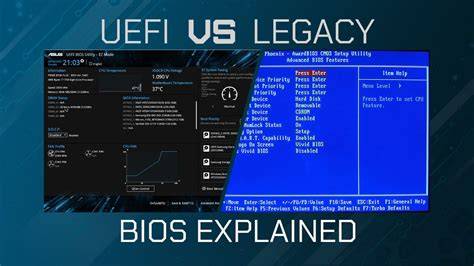
Postup opakujte také v MyASUS v rozhraní UEFI, pokud preferujete změny přes MyASUS. Uložte aRestartujte zařízení. Po restartu by instalace měla disky opět najít.
Co když počítač nesplňuje minimální požadavky pro Windows 11?
Microsoft jasně uvádí, že instalace na nepodporovaných zařízeních není doporučována a může vést k problémům, jako je nestabilita systému či ztráta budoucích aktualizací. Existují dva obecné postupy:
- Úprava registru a instalace ISO: Microsoft umožňuje obejít některé kontroly hardwaru. Postup zahrnuje úpravu registru a následnou čistou instalaci z ISO souboru (Media Creation Tool) nebo prostřednictvím nástrojů třetích stran (např. Rufus). Tyto postupy nesou riziko nestability a nejsou oficiálně podporovány.
- Oficiální cesta s Windows 10: Pokud již máte Windows 10 verze 2004 a vyšší, můžete upgrade provést oficiální cestou, případně zůstat na Windows 10 do konce podpory a plánovat budoucí kompatibilitu s novými verzemi Windows.
Další kroky a zásady pro TPM 2.0, Secure Boot a minimalní konfiguraci naleznete v následujících tématech: aktivace TPM v BIOSu/UEFI, zkontrolujte verzi TPM (1.2, 2.0), a zajistěte kompatibilní procesor. Obecně doporučujeme důkladně zvážit použití Windows 11 na starších zařízeních a zvážit pořízení kompatibilního zařízení nebo zůstat na Windows 10 do doby plné podpory.
Jak zjistit architekturu zařízení
Otevřete Nastavení Windows > Systém > Informace. Zde u Typ systému zjistíte architekturu: x64 (obrázek vlevo) nebo ARM (obrázek vpravo). Tyto informace jsou důležité pro výběr správných ovladačů a postupu instalace.
Praktické tipy a upozornění
- Vždy používejte nejnovější verzi IRST driveru pro váš model zařízení.
- Obrazovky BIOS/UEFI se mohou lišit podle výrobce; postupy zobrazené na obrázcích slouží pouze pro ilustraci.
- Instalace na zařízení s TPM 2.0, Secure Boot a kompatibilním procesorem bývá rychlejší a stabilnější, ale v některých případech vyžaduje úpravu nastavení BIOSu.
- 14.10.2025: Podpora Windows 10 bude ukončena. Uvažujte o upgradu na Windows 11, pokud vaše zařízení splňuje minimální požadavky.
Důležité poznámky k upgrade na Windows 11 na nepodporovaných zařízeních
Upgrade z Windows 10 na Windows 11 na nepodporovaných zařízeních není oficiálně doporučen a může vést k problémům. Pokud se rozhodnete postupovat, je vhodné mít zálohovaná data a být připraven na možné nestability. Většina návodů doporučuje alespoň deaktivovat TPM 2.0/ Secure Boot jen pro dočasné testy a následně zvážit oficiální cestu s kompatibilním zařízením.
Pro další informace o konfiguraci RAID nebo Intel Optane Memory s Intel RST, případně o podporovaných platformách, navštivte oficiální dokumentaci Intel a ASUS. Tato informace je určena pro obecné porozumění a nemá nahrazovat specifické návody výrobce pro váš model.