Aktualizace mapových podkladů je v ceně na 3 roky od zakoupení vozu. V tomto článku shrneme, jak správně nastavit jazyk navigace a jak provést aktualizaci mapových podkladů pro Columbus i Amundsen na modelové řadě Octavia III. Uvedeme kroky, tipy a doporučení pro bezproblémový průběh aktualizace.
Nastavení češtiny v navigaci na Octavii III
Řídicí systém Columbus a jazyková volba v navigaci se liší podle verzí softwaru a infotainmentu. Pro zajištění správného zobrazení češtiny postupujte obecně následovně: vyberte v uživatelském rozhraní jazyk vozidla na češtinu, zkontrolujte nastavení regionu a textových diakritických znaků, a ověřte, že navigační rozhraní i hlášení jsou v češtině. Pokud by v nastavení chyběla čeština, doporučuje se prověřit aktualizace softwaru infotainmentu a VIN vozu.
Jak aktualizovat mapové podklady v Columbus a Amundsen
Aktualizace mapových podkladů probíhá prostřednictvím oficiálního update portálu ŠKODA AUTO. Podobně se postupuje u obou navigací Columbus i Amundsen, s tím rozdílem, že verze Columbus používá navigační systém v rámci vozu a aktualizační balíčky jsou dodávány na SD kartě.
- Prověřte, že máte aktuální balíček map, který bývá vydáván dvakrát ročně (červen a listopad).
- Na stáhnutí mapových podkladů použijte svou SD kartu s kapacitou až do 32 GB (větší karty nemusí být podporovány). Před rozbalením staženého balíčku map na SD-kartu ji doporučuji naformátovat. Na kartě se NESMÍ nacházet jiné soubory než navigační data.
- Stáhněte si nejnovější balíček z webového update portálu ŠKODA AUTO, zadáte VIN číslo vozu a vyberete odpovídající balíček map.
- SD kartu vložte do jednoho ze dvou slotů v MDI jednotce (v přihrádce spolujezdce).
- Na navigačním přístroji Columbus otevřete navigační menu: NAV => Nastavení (dole vpravo na obrazovce ozubené kolečko) => Informace o systému.
- Poté zahajte přehrání mapových podkladů. Proces trvá přibližně 1,5-2 hodiny, včetně stažení.
- Po dokončení hlásí palubní počítač dokončení aktualizace; SD kartu vyjměte.
- Pokud chcete, můžete celou aktualizaci svěřit i servisu ŠKODA Auto.
Před samotným rozbalením staženého balíčku map na SD-kartu je důležité ji naformátovat. Na kartě se totiž NESMÍ nacházet jiné soubory, než navigační data. Před samotnou aktualizací si také zkontrolujte, že používáte správný balíček pro vaše VIN a model vozu.
Tipy a doporučení pro bezproblémovou aktualizaci
- Ujistěte se, že máte dostatečné nabití baterie a ideálně motoru při aktualizaci - nejlépe s klíčovým zapnutím (nebo při běžícím motoru).
- Pokud máte s aktualizací potíže, navštivte autorizovaný servis ŠKODA, který může aktualizaci provést za vás.
- Namísto dvou rozdílných systémů (Columbus, Amundsen) dbejte na správný balíček pro váš infotainment a na to, že se proces v jednotlivých verzích může mírně lišit.
Oficiální důležité poznámky
Oficiální text od Škoda Auto: „Navigační data podléhají neustálým změnám (např. nové silnice, přejmenování ulic a přečíslování domů), proto po určitém čase nejsou aktuální a navigování k cíli může být nepřesné nebo chybné. Třetí generace Octavií využívá navigace nazvané Columbus.”
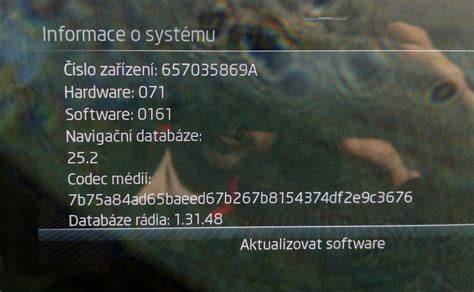
Update of the maps of Škoda Amundsen
Kontext a časová osa aktualizací
Podklady jsou vydávány dvakrát ročně; v červnu a listopadu každého roku. Poslední aktualizace proběhla v listopadu 2018, příští aktualizace je plánovaná na 2.Proběhne-li aktualizace za pomoci servisu, proces je zcela zautomatizován a nemusíte ručně konfigurovat každý krok.
Tabulka: Shrnutí postupu aktualizace
| Krok | Popis |
|---|---|
| 1 | Stáhnout balíček map z portálu ŠKODA AUTO zadáním VIN |
| 2 | Naformátovat SD kartu (max 32 GB) a vložit ji do MDI jednotky |
| 3 | V navigaci Columbus: NAV => Nastavení => Informace o systému |
| 4 | Spustit aktualizaci a počkat 1,5-2 hodiny |
| 5 | Po dokončení vyjmout SD kartu a restartovat systém |