Používání Mazda Update Toolbox umožňuje aktualizovat celou mapu v navigačním systému vozu Mazda. Tento návod shrnuje kroky, které vedou od stažení programu až po samotnou instalaci a aktivaci aktualizací na navigaci v Mazdě 6 wagon.
Co je Mazda Update Toolbox a k čemu slouží
Aplikace Mazda Update Toolbox automaticky zkontroluje, zda máte nárok na jakékoli aktualizace, a pokud ano, zobrazí seznam dostupných aktualizací (obrazovka Dostupné aktualizace). Spusťte aplikaci Toolbox a vložte kartu SD. Aplikace rozpozná připojenou SD kartu automaticky. Vyberte aktualizaci map, kterou chcete zakoupit. Pomocí postranních šipek můžete procházet katalogem.
Požadavky a poznámky k instalaci
- Chcete-li aktualizovat software, musíte být přihlášeni. Chcete-li vytvořit nový účet, klikněte na tlačítko Registrovat. Pokud jste zapomněli heslo, klepněte na odkaz Zapomenuté heslo.
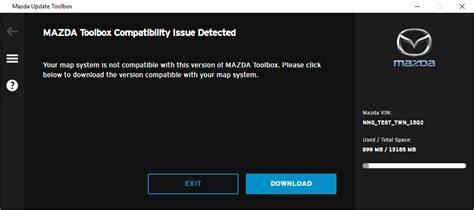
- POZNÁMKA: Pokud se připojení nezdaří, zobrazí se varovná obrazovka. Můžete ukončit aplikaci nebo akci zkusit znovu.
- POZNÁMKA: Pokud aplikace Toolbox kartu SD nedokáže rozpoznat, může být poškozena nebo jsou některé soubory poškozeny či změněny. Obraťte se prosím na svého prodejce vozů Mazda.
- POZNÁMKA: V případě, že je k dispozici novější verze, zobrazí aplikace Mazda Update Toolbox při spuštění výzvu k aktualizaci softwaru. Pokud vyberete aktualizaci, projdete znovu stejným postupem instalace, jak je uvedeno výše.
Průběh nákupu a instalace aktualizací
- Spusťte aplikaci Toolbox a vložte kartu SD. Aplikace rozpozná připojenou SD kartu automaticky.
- Vyberte aktualizaci map, kterou chcete zakoupit.
- Prohlédněte si katalog, procházejte jej pomocí postranních šipek. Pokud je to váš první nákup, bude nutné zadat jméno a adresu pro fakturaci výběrem země a uvedením ulice, města a PSČ. Pokud již nejste ve svém prvním nákupu, bude vaše fakturační adresa již předvyplněná a můžete ji upravit.
- Ověřte své fakturační údaje a chcete-li je upravit, klikněte na tlačítko UPRAVIT.
- Prohlédněte si objednávku, přečtěte si podmínky a zaškrtněte požadovaná políčka, poté vyberte tlačítko ODESLAT OBJEDNÁVKU A ZAPLATIT a potvrďte nákup.
- Nakonec SD kartu vyjměte a zasuňte ji do slotu pro SD karty ve vozidle. Dále nemusíte dělat nic.
Podpora a doplňující dokumentace
Obrazovka Nápověda obsahuje dokumenty s často kladených otázkami a zdroji (např. podmínky, zásady ochrany osobních údajů atd.). Stránka FAQ je umístěna na oficiálním webu Mazda Connect pro aktualizaci map a otevře se ve vašem výchozím prohlížeči. POZNÁMKA: Po odstranění účtu se již nelze přihlásit ani stahovat obsah, ale veškerý obsah stažený na kartu SD bude nadále zachován. Předvolby odběru je možné změnit přidáním nebo odebráním zaškrtnutí ze zaškrtávacího políčka vedle „Přihlášení k odběru bulletinu“.
Vizuální a praktické poznámky k procesu
Aktuální (zvolený) jazyk je zvýrazněn uprostřed. Proces obnovení může trvat několik minut. Pořadí kroků shrnuje jednoduše postupy od spuštění Toolbox až po vyjmutí SD karty a její vložení zpět do vozu.
Jak aktualizovat SD kartu s mapami/navigací (Severní Amerika) - Park Mazda
Pokyny k řešení problémů
- Pokud dojde k chybám při spojení, použijte re-dovolené kroky v části „Poznámky“ a zkuste proces znovu.
- Pokud SD karta není rozpoznána, zkontrolujte integritu karty a případně kontaktujte prodejce Mazda pro podporu.
Tabulka: shrnutí kroků aktualizace map
| Krok | Popis |
|---|---|
| Spuštění Toolbox | Vložte SD kartu; aplikace rozpozná kartu automaticky. |
| Výběr aktualizace | Procházet katalogem a vybrat mapu k nákupu. |
| Fakturace | Zadat nebo upravit fakturační údaje; potvrdit nákup. |
| Instalace | Potvrdit nákup a vyjmout SD kartu pro vložení do vozidla. |
| Dokončení | Vozidlo postaráno - žádné další kroky. |