Aktuální texty a tipy se soustředí na nastavení tlačítek volantu Logitech včetně souvisejícího softwaru a praktických využití pro různé platformy. Zahrnuje také obecné tipy pro lepší pocit z řízení a snadnější integraci s nástroji pro streamování a konfiguraci systému.
1. Základní pojmy a kontext
Tlačítka na volantech Logitech lze naprogramovat a přizpůsobit pomocí oficiálních nástrojů, jako jsou Logi Options+, Logi Options a v některých případech i Logitech Gaming Software (LGS). Důležité je zvolit správný režim platformy (PS4, PS3, PC) a zajistit kompatibilitu s konkrétní hrou.
2. Důležité nástroje pro nastavení
- Logi Options+: nová generace aplikace pro nastavení tlačítek, gest trackpadu a správu zařízení v cloudu. Umožňuje přizpůsobit tlačítka a vytvořit osobní profily pro jednotlivé hry.
- Logi Options: starší nástroj, který stále najdete v některých konfiguracích a může být vyžadován pro určité starší periferie.
- Logitech Flow: umožňuje používat dva nebo tři počítače společně a přepínat mezi nimi posunem kurzoru k okraji obrazovky.
- Logi Gaming Software (LGS): starší nástroj pro párování tlačítek na volantech G29 a G920; využívá se zejména pro změnu a přiřazení příkazů pro kompatibilní modely.
3. Jak nastavit tlačítka na Logitech G29/G920 a podobných modelech
Pro začátek je klíčové zvolit režim platformy na volantu (PS4/PS3/PC) a zkontrolovat, že připojení funguje. Následuje postup vyžadovaný v různých konfiguracích:
- Zapněte volant a otevřete odpovídající software (Options nebo Options+).
- Vyberte tlačítko, které chcete naprogramovat, a přiřaďte mu požadovanou akci (např. přepnutí do jiné obrazovky, ovládání aplikací, začátek/záznam, atd.).
- V případě potřeby můžete nastavit makra či sekvence příkazů pro konkrétní hru.
- Uložte profil a otestujte ho ve hře či na domácí pracovní ploše.
4. Specifika pro konkrétní scénáře použití
Informace vycházejí z rozsáhlé diskuse o kompatibilitě a nastavení tlačítek, která je popsána v uživatelských komentářích a FAQ. Například:
- Možnost použití jednoho volantu na více platformách (PC, PS4/PS5) díky přepínači režimu platformy.
- Možnost přiřadit tlačítka pro specifické akce v aplikacích jako Zoom, Teams nebo jiné nástroje.
- Využití diodových a konfiguračních prvků pro snadnější orientaci při řízení a změně nastavení v reálném čase.
5. Nastavení tlačítek v kontextu herních zážitků
Realistické řízení vyžaduje nejen systém naprogramování tlačítek, ale i kvalitní zpětnou vazbu. Z tohoto důvodu je důležité sladit nastavení s konkrétní jízdní hrou a s pedály/řadicí pákou, pokud je součástí sestavy. Dlouhodobá stabilita a přesnost mohou být zajištěny aktualizací firmwaru a správnou volbou režimu platformy.
6. Propojení s nastavením domácího studia a streamování
Pro živé vysílání lze integrovat volant a jeho tlačítka do celkové streamovací sestavy. Mixline a Streamlabs nabízejí nástroje pro směrování zvuku a vizuální prezentaci, zatímco Astro Command Center umožňuje konfiguraci pro starší náhlavní soupravy. Logi Options+ a Flow usnadní správu a synchronizaci s více počítači a zařízeními.
7. Praktické tipy pro bezproblémové fungování
- Pravidelně aktualizujte software Options+ na nejnovější verzi, zajistíte kompatibilitu s vaším volantom a profilemi her.
- Uložte si více profilů pro různé hry a platformy a testujte je v režimu vynuceného testu před ostrým použitím.
- Pokud tlačítka nereagují, zkontrolujte režim platformy, znovu načtěte profil a případně proveďte kalibraci volantu.
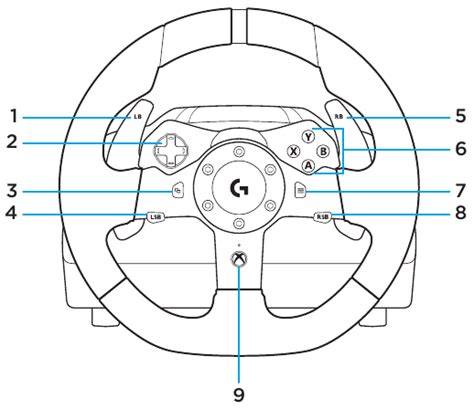
How to play Cyberpunk 2077 with Logitech G29
| Model volantu | Podpora platform | Klíčové nástroje pro nastavení | Poznámky |
|---|---|---|---|
| G29 Driving Force | PC, PlayStation 3/4 | Logi Options+, LGS, Flow | 900° rozsah, vysoká citlivost, robustní pedály |
| G920/ jiné | PC, Xbox (podle modelu) | Logi Options+, možnosti makra | Kontrola kompatibility podle verze |
Pro podrobný návod ke konkrétnímu modelu je vhodné sledovat aktuální dokumentaci k dané platformě a software.