Když k počítači připojíte SD kartu, USB flash disk nebo jinou paměťovou kartu, může se objevit hláška Disk v jednotce X je třeba před použitím naformátovat. Často se objevuje chybová zpráva „Systém Windows nemohl dokončit formátování“, která brání rychlé práci s uloženými soubory. Následující text shrnuje postupy, jak takové problémy řešit a jaké nástroje použít, včetně doporučení na EaseUS Partition Master a vestavěné nástroje Windows.
Rozpoznání příčiny a základní kroky
- Kontrola hardwarových spojení a čistota kontaktů: Zkontrolujte hardwarová připojení, vyjměte disk a zkontrolujte, zda není poškozený či znečistěný kontakt. Poté kartu vložte zpět a otestujte na jiném zařízení.
- Vysunutí a opětovné připojení: Správné vysunutí USB disku a následné opětovné připojení často vyřeší dočasné problémy s rozpoznáním.
- Kontrola systému souborů a opravné nástroje: Spusťte Chkdsk přes CMD pro opravu chyb a následné vyhledání vadných sektorů.
- Aktualizace ovladačů a firmwaru: Zastaralé ovladače USB řadičů nebo firmware mohou bránit správnému fungování zařízení.
Opravy pro formátování a chybové hlášky
Chybová zpráva „Windows nemohl dokončit formátování“ může být vyřešena několika způsoby, včetně použití externího nástroje EaseUS Partition Master, vestavěných nástrojů Windows a příkazového řádku Diskpart. Níže jsou uvedeny jednotlivé opravy s kroky.
Oprava 1: EaseUS Partition Master jako rychlý a spolehlivý nástroj
EaseUS Partition Master je jedním z nejlepších softwarů pro vytváření oddílů a formátování. Umožňuje naformátovat oddíl pevného disku několika kliknutími a nabízí možnosti, jak zmenšit velikost clusteru a optimalizovat alokační tabulku souborů FAT.
Oprava 2: Vestavěné nástroje Windows pro formátování
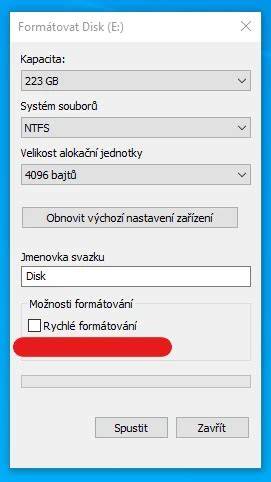
Pokud nechcete používat software třetích stran, můžete využít vestavěnou Správu disků Windows. Ta však nemusí umožnit formátovat SD kartu větší než 32 GB na FAT32.
- Klepněte pravým tlačítkem myši na ikonu počítače a vyberte „Spravovat“.
- Najděte kartu SD nebo jednotku USB, která hlásí chybu formátování, a klepněte na ni pravým tlačítkem.
- Vyberte „Formátovat“ a postupujte podle pokynů.
Oprava 3: Diskpart pro pokročilé uživatele
Pokud Správa disků nepomůže, lze použít Diskpart pro dokončení formátování. Tato metoda vyžaduje určité znalosti a opatrnost.
Jak spravovat disk pomocí příkazů Diskpart
Rychlá řešení problémů s detekcí a stabilitou
- Testujte kartu na jiném zařízení- zjistíte, zda problém je ve kartě, nebo v konkrétním zařízení.
- Obnovte data bezpečnostními nástroji- pokud se objeví ztráta souborů, použijte důvěryhodný software pro obnovu (např. Recuva, EaseUS, Disk Drill) a po dokončení skenování data bezpečně uložte na jiné médium.
- Aktualizace ovladačů a firmware- zkontrolujte aktualizace uložišť a čteček karet ve Správci zařízení (Windows) nebo na webu výrobce u ostatních zařízení.
Časté problémy SD karet a jejich řešení
Mezi nejčastější problémy patří nemožnost rozpoznání karty, ztráta nebo poškození souborů, problémy s úložným prostorem, pomalé rychlosti čtení/zápisu a zamrznutí karty. Níže uvádíme souhrn poruch i s doporučenými kroky.
- Paměťová karta nebyla rozpoznána - zkontrolujte spojení, slot a případně vyčistěte kontakty. Pokud karta funguje v jiném zařízení, problém je pravděpodobně v původním zařízení. Aktualizujte software.
- Ztráta nebo poškození souborů - zálohujte často, použijte nástroje pro obnovu a po obnovení souborů zvažte formátování pro obnovení řádného fungování.
- Nesprávné prostředí a kvalita karet - používejte karty od důvěryhodných značek, testujte rychlost a kapacitu, nahraďte padělané karty kvalitními.
- Poškození souborového systému - vyjměte kartu bezpečně a použijte nástroje zařízení nebo specializovaný software pro opravu.
- Statická elektřina a poškození - pracujte s kartou na antistatickém místě a v ochranném prostředí; pravidelně zálohujte data.
Další kroky a péče o SD karty
• Fragmentace dat a mazání souborů mohou zhoršit výkon. Mazání ve skupinách a občasné přeformátování pomáhají zlepšit chod karty. Před formátováním vždy zálohujte data.
• Před pořízením nové SD karty zvažte regionální kompatibilitu s navigací a infotainmentem vašeho vozidla. U některých zařízení je potřeba specifický typ karty. Pokud máte v autě navigaci Mazda, ujistěte se o kompatibilitě verze a regionu kart.
Proč výměna poškozených SD karet?
Výměna poškozené karty snižuje riziko dalšího poškození dat a zvyšuje spolehlivost systému. Nová kvalitní karta bývá rychlejší a stabilnější, a proto se vyplatí vybrat ověřenou značku s certifikacemi CE či FCC.
Jak obnovit soubory z SD karty - shrnutí postupu
- Použijte důvěryhodný software pro obnovu dat (Recuva, EaseUS, Disk Drill) a připojte kartu čtečkou.
- Skenujte kartu a uložte obnovené soubory na jiné médium; před obnovením neukládejte nové soubory na samotnou SD kartu.
- V případě poškozeného souborového systému zvažte formátování, ale až po zálohování.