Tento článek shrnuje možnosti a postupy, jak během jízdy zapnout a efektivně používat navigaci v vozech značky Suzuki, včetně kontextu moderních multimediálních systémů a aplikací. Důraz je kladen na praktické kroky, které pomáhají zorientovat se v nabízených funkcích a vyhnout se problémům s připojením či nastavením.
Proč je navigace v Suzuki důležitá a co ji ovlivňuje
Navigační systém spolu s multimediálním centrem poskytuje rychlou orientaci, zobrazení provozu a interakci s telefonem. Modul Android Auto / CarPlay je vestavěn přímo z výroby, což usnadňuje propojení telefonu a používání navigačních aplikací. Důležité upozornění: rádio nepodporuje couvací kameru z originální výbavy vozu.
První kroky: připravení a zapnutí systému
- Zapnete klíč nebo startér a počkáte na inicializaci palubního systému - konfigurace hardwaru může chvíli trvat, ale rádio se spustí během sekundy.
- Ověřte, že modul Android Auto / CarPlay je aktivní a připravený k použití, s nainstalovanou doprovodnou aplikací na vašem telefonu.
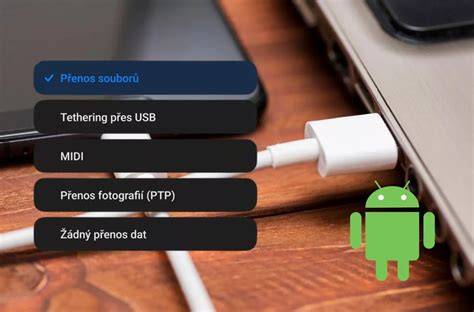
- Ujistěte se, že máte telefon připojený k rádiu pomocí USB kabelu nebo bezdrátového spojení, pokud to systém podporuje.
Spuštění navigace Mapy Google a jiné navigační aplikace
Pro komfortní navigaci doporučujeme Mapy Google, protože nabízejí rychlé vyhledávání, aktuální dopravní informace a 3D zobrazení. Na levé dolní straně obrazovky klepněte na ikonu Trasa. Pokud držíte tlačítko místo rychlého klepnutí, spustíte navigaci a kroky 4-6 přeskočíte. Pokud jsou k dispozici další trasy, budou zobrazeny šedě.
Postup během navigace
- Klepněte na Start pro spuštění navigace.
- Pokud se objeví text „Vyhledávání GPS“, telefon se snaží navázat signál GPS.
- V rámci navigace můžete vidět aktuální provoz, varianty veřejné dopravy a zajímavá místa v okolí.
- Pro městské navigace Mapy zobrazuje 3D budovy, nadjezdy a terén, pokud je funkce podporována v dané oblasti.

Tipy pro lepší využití navigace a vizuální komfort
- Zapněte 3D detaily mapy pro lepší orientaci a vypněte vrstvy provozu a satelitní pohled podle potřeby.
- Hlasové pokyny se budou řídit vybraným hlasem. Sdílejte informace během cesty pro zlepšení mapových dat.
- Při navigaci je vhodné mít telefon nabíjený díky napájecímu adaptéru, aby nedošlo k vybití baterie.
- Je důležité sledovat pokyny na displeji při jízdě, aby nebyla odváděna pozornost od řízení.
Jak používat Android Auto a Apple Car Play v Suzuki Swift VI (2017 – nyní) | Aktivace Android Auto
Specifické poznámky a praktické scénáře
Pokud používáte Suzuki S-Cross nebo jiný model, mohou být funkce navigace a propojení s asistenčními službami specifické. Aplikace Suzuki Connect nabízí možnost sledovat polohu vozu, historii jízd a upozornění na bezpečnostní události, což doplňuje navigační funkce o nadstandardní dohled nad vozem.
Praktické nastavení a bezpečné sdílení trasy
- Otevřete Suzuki Connect a ověřte stav zamknutí vozu, stav baterie a aktivitu alarmu.
- Využívejte historii jízd a nastavení upozornění pro děti, spolujezdce nebo kamarády, kteří vůz používají.
- V případě potřeby sdílejte polohu vozu na interaktivní mapě pro lepší dohled nad cestou.
Často používané scénáře a řešení problémů
- Telefon se nechce připojit k rádiu: zkontrolujte kompatibilitu a povolení v nastavení Android Auto / CarPlay, případně restartujte telefon a rádio.
- Náhlé zobrazení varovných hlášení: ověřte stav palubního počítače a servisních hlášení prostřednictvím Suzuki Connect.
- Nenápis češtiny či jiného jazyka: v případě potřeby doplňte jazykové balíčky a překlady pro ovládání palubního počítače ve vašem voze.