Moderní vozidla, jako je Volvo XC90, jsou vybavena sofistikovanými systémy na podporu řízení, jejichž cílem je zvyšovat bezpečnost, pohodlí a praktičnost při jízdě. Tyto systémy pomáhají s řízením, plánováním tras a usnadňují rozhodování za volantem.
Sestava funkcí na podporu řízení, kterými toto vozidlo disponuje, vám může pomoci při řízení, navigování a parkování. Některé z těchto funkcí byly navrženy čistě ke zvýšení bezpečnosti, jiné zase zvyšují celkový komfort. U některých funkcí návrháři sledovali oba tyto cíle. Systémy na podporu řízení za podmínky správného používání usnadňují řízení, zamezují zbytečnému rozptylování a zvyšují bezpečnost vás samotných i ostatních účastníků silničního provozu. Tyto systémy často využívají schopnosti vozidla navržené ke sledování okolí.
Přehled displejů a zobrazení
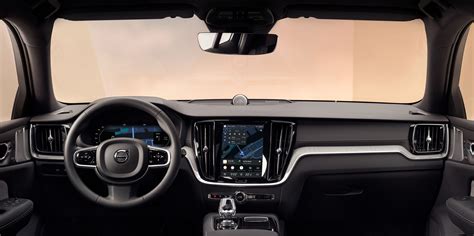
Na středovém displeji vozidla Volvo XC90 je k dispozici pět různých základních zobrazení:
- Výchozí zobrazení
- Horní zobrazení
- Zobrazení klimatu
- Zobrazení aplikací
- Zobrazení funkcí
Obrazovka se spustí automaticky při otevření dveří řidiče.
Výchozí zobrazení
Výchozí zobrazení je to, které se zobrazí při spuštění obrazovky. Tvoří jej čtyři dílčí zobrazení:
- Navigace
- Média
- Telefon
- Dílčí zobrazení ostatních položek
Aplikace nebo funkce vozidla, která se vybere v zobrazení aplikací nebo funkcí, se spouští v příslušném dílčím zobrazení výchozího zobrazení. Například FM rádio se spouští v zobrazení Média. Doplňkové dílčí zobrazení ostatních položek ukazuje naposledy používané aplikace nebo funkce vozidla, které nesouvisejí se žádnou z ostatních tří skupin. V dílčích zobrazeních se zobrazí základní informace o každé aplikaci.
Poznámka: Když je vozidlo nastartované, různá dílčí zobrazení domovského zobrazení ukazují informace o současném statusu aplikací.
Ve výchozím standardním režimu zobrazení krátce stiskněte tlačítko Domů. Na obrazovce se objeví animace popisující přístup k jednotlivým zobrazením.
Rozbalení dílčího zobrazení
Klepnutím kamkoliv v dílčím zobrazení dojde k jeho rozbalení. V tomto režimu je dočasně potlačeno výchozí zobrazení, dvě další zobrazení se minimalizují a zobrazí se pouze některé informace. Přes rozbalené zobrazení se dostanete k základním funkcím aplikace.
Dílčí zobrazení lze zavřít třemi způsoby:
- Klepnutím na horní část rozbaleného dílčího zobrazení.
- Klepnutím na další dílčí zobrazení (toto dílčí zobrazení se otevře v rozbaleném režimu).
- Krátkým stisknutím fyzického tlačítka Domů pod středovým displejem.
Doplňkové dílčí zobrazení a dílčí zobrazení pro Navigaci lze otevřít v režimu celé obrazovky s dalšími informacemi a možnostmi nastavení. Po otevření nového dílčího zobrazení v režimu celé obrazovky se nebudou zobrazovat žádné informace z jiných dílčích zobrazení.
Stisknutím symbolu se dostanete v rozbaleném režimu zpět. Stisknutím tlačítka Domů se kdykoliv můžete vrátit zpět na výchozí zobrazení. Pokud chcete z režimu celé obrazovky přejít do standardního zobrazení výchozího zobrazení, stiskněte dvakrát tlačítko Domů.
Stavová lišta
Nahoře na obrazovce se zobrazují aktivity ve vozidle. Na levé straně stavového pole se zobrazují informace o síti a připojení, zatímco vpravo se zobrazují informace související s médii, hodiny a indikace informující o postupu aktivit na pozadí.
Horní zobrazení
Horní zobrazení je přístupné potáhnutím/přetažením seshora dolů přes obrazovku. Uprostřed stavové lišty nahoře na obrazovce se nachází karta, na kterou lze klepnout nebo ji přetáhnout.
Z horního zobrazení jsou přístupné následující položky:
- Nastavení
- Uživatelská příručka
- Profil
- Uložené zprávy vozidla
V horním zobrazení jsou v některých případech přístupné také kontextové položky, jako například Navigace - Nastavení nebo Manuál Navigace. Nastavení změníte přímo v horním zobrazení, když je aplikace (např. navigace) v chodu. Přímo v horním zobrazení získáte přístup k článkům v digitální uživatelské příručce, které souvisejí s obsahem zobrazeným na obrazovce.
Pokud chcete opustit horní zobrazení, stiskněte obrazovku mimo horní zobrazení na tlačítku Domů nebo stiskněte spodní část horního zobrazení a přetáhněte toto zobrazení nahoru. Potom je vidět zobrazení dole, které můžete opět použít.
Poznámka: Horní zobrazení není k dispozici během startování/vypínání vozidla, když je na obrazovce zobrazena zpráva, nebo když je zobrazeno zobrazení klimatu.
Zobrazení klimatu
Řádek klimatu je vždy vidět dole na obrazovce. Nejčastější úpravy klimatu lze provádět přímo zde - například nastavení teploty, ohřevu sedadla a ventilátoru. Klepnutím na symbol uprostřed řádku klimatu otevřete zobrazení klimatu a zpřístupníte další nastavení. Klepnutím na symbol zavřete zobrazení klimatu a vrátíte se k předchozímu zobrazení.
Zobrazení aplikací
Ve výchozím zobrazení potáhněte prstem přes obrazovku zprava doleva. Otevře se zobrazení aplikací (zobrazení app). Zde najdete aplikace, které byly staženy (aplikace třetích stran), a aplikace integrovaných funkcí, např. FM rádio. U některých aplikací se přímo v zobrazení aplikací zobrazí stručné informace, např. počet nepřečtených textových zpráv pro Zprávy.
Aplikaci otevřete tím, že na ni klepnete. Aplikace se potom otevře v dílčím zobrazení, do kterého patří, například Média. V závislosti na počtu aplikací můžete v zobrazení aplikací rolovat dolů přetažením prstu zespodu nahoru.
Aplikaci lze také přesunout. Klepněte na aplikaci a podržte ji. Jakmile je aplikace připravena k přesunutí, lehce zprůhlední a zvětší se. Poté aplikaci přetáhněte na požadované místo. Tlačítka funkcí vozidla a tlačítka pro aplikace nelze umístit do již obsazených míst.
Zpět do výchozího režimu se dostanete potáhnutím prstu přes obrazovku zleva doprava, nebo stisknutím tlačítka Domů.
Zobrazení funkcí
Ve výchozím zobrazení potáhněte prstem přes obrazovku zleva doprava. Otevře se zobrazení funkcí. Zde můžete aktivovat a deaktivovat různé funkce vozidla, např. BLIS*, Lane Keeping Aid* a Parkovací asistent*. V závislosti na počtu funkcí můžete je v tomto zobrazení také rolovat dolů přetažením prstu zespodu nahoru.
Narozdíl od zobrazení aplikací, kdy se aplikace otevírá stiskem, se funkce aktivuje resp. deaktivuje stisknutím příslušného tlačítka funkce. Některé funkce (spouštěcí funkce) se po stisknutí otevřou v novém okně.
Zpět do výchozího režimu se dostanete potáhnutím prstu přes obrazovku zprava doleva, nebo stisknutím tlačítka Domů.
Navigační systém
Navigační systém ve vozidle Volvo XC90 poskytuje pokyny pro odbočování, dopravní informace a informace o nejbližším servisním pracovišti prostřednictvím aplikace Mapy Google. Vozidlo připojené k internetu je schopno průběžně stahovat mapové údaje a dopravní informace pro snazší navigování do cíle. Pokyny navigace se zobrazují na displejích vozidla.
Vozidlo určuje svoji polohu pomocí GPS a ukazuje ji v zobrazení map na displejích vozidla.

Připojené funkce navigace
Kdykoli je vozidlo připojené k internetu, může získávat nejnovější informace pro navigaci.
Dopravní informace v reálném čase
Je-li vozidlo připojeno k internetu, můžete dostávat dopravní informace v reálném čase. Například se dozvíte, zda na zvolené trase nestojí kolona. Na vámi zvolené trase se úseky na mapě zobrazují různou barvou podle aktuální dopravní situace. Při výpadku internetového připojení po určité době toto barevné značení zmizí. Dále dostáváte informace o podmínkách v dopravě na zvolené trase, např. o práci na silnici nebo nehodách.
Alternativní trasy a objížďky
Po nastavení cíle do navigační aplikace se navrhne nejrychlejší trasa při současném zohlednění vašich nastavení navigace. Můžete například zvolit, že se chcete vyhnout placeným úsekům a trajektům. Během jízdy můžete nechat trasu přepočítat, např. vyskytne-li se na trase nehoda či překážka, která by vás mohla zdržet.
Sdílení informací s jinými zařízeními
Když propojíte svůj účet Google s aktivním uživatelským profilem, budete mít ve vozidle tytéž informace z aplikace Mapy Google jako v dalších zařízeních. Ve vozidle jsou tak k dispozici i cíle uložené pod vaším účtem Google pomocí dalších zařízení, jako např. adresa domů, adresa do práce, oblíbené položky nebo poslední hledané cíle.
Offline mapy
Jste-li připojeni k internetu, stahují Mapy Google automaticky mapy na základě vaší aktuální polohy, aby byly k dispozici, i když bude špatný signál nebo vypadne připojení k internetu. Mapy si můžete vybrat a stáhnout i sami. Tato funkce je k dispozici v nastavení aplikace Mapy Google.
Ovládání a zobrazení mapy
Výstup z navigačního systému a jeho ovládání je možné realizovat různými způsoby, např. přes středový displej. Veškerá nastavení pro navigační systém se definují pomocí středového displeje. Zde řidič nastavuje, jakým způsobem bude zobrazována mapa, a zde zadává cíl. Pokud se vyobrazení mapy nezobrazí na středovém displeji, klepněte v domovském zobrazení na dlaždici (pro navigační systém).
Kde se nacházím?
Chcete-li zjistit aktuální polohu vozidla na mapě, stiskněte na mapě symbol vozidla (modrý trojúhelník) - informace se zobrazí přímo na mapě.
Vyhledání symbolu vozidla na mapě
Po přiblížení, oddálení a posunování na mapě může být někdy těžké dostat se zpět na místo, kde se vozidlo nachází. Klepnutím na nitkový kříž resetujete mapu tak, že mapa bude nyní sledovat symbol vozidla.
Sever nebo směr jízdy nahoře na mapě
Existují dvě možnosti zobrazení pohybu vozidla vzhledem k mapě. Klepnutím na symboly přepínáte mezi směrem jízdy nebo severem nahoře na mapě.
- Sever nahoře: Symbol vozidla se na mapě pohybuje podle aktuálního směru kompasu. Pokud se symbol vozidla na mapě pohybuje doleva, vozidlo jede na západ.
- Směr jízdy nahoře: Mapa se otáčí kolem symbolu vozidla podle toho, jak vozidlo zatáčí.
Symbol kompasu na mapě ukazuje k severu (N) a střed kompasu ukazuje směr, ve kterém vozidlo jede.
| Symbol | Směr |
|---|---|
| N | Sever |
| NE | Severovýchod |
| E | Východ |
| SE | Jihovýchod |
| S | Jih |
| SW | Jihozápad |
| W | Západ |
| NW | Severozápad |
Zobrazení 2D nebo 3D
Klepnutím na symbol přepínáte mezi zobrazením 2D a 3D.
- 3D displej: Směr jízdy vozidla je vždy zobrazen nahoře. Mapa se otáčí pod symbolem vozidla podle toho, jak vozidlo zatáčí. Symbol kompasu na mapě ukazuje k severu (N) a střed kompasu ukazuje směr, ke kterému ukazuje přední část vozidla. V modelu 3D není měřítko mapy zobrazeno.
- 2D zobrazení: Mapa je zobrazena se severem nahoře a symbol vozidla se na mapě pohybuje podle aktuálního směru mapy.
Ovládání mapy
- Přiblížení: Dvojím rychlým klepnutím na středový displej mapu zvětšíte. Další možností je umístit dva prsty těsně vedle sebe na středový displej a roztáhnout je od sebe.
- Oddálení: Mapu oddálíte jedním klepnutím dvěma prsty nebo stažením dvou prstů k sobě na středovém displeji.
- Rolování: Umístěte prst na mapu, potáhněte jím v požadovaném směru a prst dejte pryč. Funkci rolování lze použít pouze při maximalizované, nikoli minimalizované, mapě.
Přepnutí směru na displeji
Zvětšete mapu na maximum a klepněte nahoře na středovém displeji na směr mapy. Zvolte si směr mapy z následujících zobrazení:
- Cíl (Destination)
- Doba příjezdu (ETA) nebo zbývající doba jízdy (RTA) a vzdálenost do cíle (Distance)
- Aktuální poloha jako adresa (Address) nebo souřadnice (Coordinates). Pokud se zobrazí souřadnice, zobrazí se také nadmořská výška (Altitude).
Řešení problémů s navigací
Někdy se mohou vyskytnout situace, které lze interpretovat jako závady navigačního systému.
Poloha vozidla na mapě není v pořádku
Navigační systém zobrazuje polohu vozidla s přesností cca. 20 metrů. Pravděpodobnost chyby je vyšší, pokud cesty vedou rovnoběžně s jinou komunikací, pokud se točí nebo vedou v několika úrovních, a při jízdě na dlouhé vzdálenosti bez výrazného zatáčení. Nepříznivý vliv na příjem satelitních signálů mají rovněž vysoké hory, budovy, tunely, viadukty, nadchody, podchody atd. To znamená, že přesnost výpočtu polohy vozidla může klesnout.
Systém někdy nevypočítá nejrychlejší nebo nejkratší trasu
Při výpočtu trasy se teoreticky nejlepší řešení stanoví se zohledněním jistých faktorů, jako je vzdálenost na trase, šířka cesty, klasifikace cesty, intenzita dopravy a rychlostní limity. Zkušený řidič však může na základě znalostí konkrétní oblasti zvolit trasu efektivněji. Systém může například využít zpoplatněné cesty a trajekty, zatímco řidič se jim chce vyhnout. Z technických důvodů systém může při výpočtu trasy na velké vzdálenosti pracovat jen s většími cestami. Pokud nechcete jet přes dálnice a cesty s mýtným, systém je v maximální možné míře vynechá a použije je pouze, pokud neexistuje žádná jiná přiměřeně vhodná alternativa.
Poloha vozidla po převozu není na mapě v pořádku
Pokud se vozidlo převáží např. na trajektu nebo vlaku, nebo se přemísťuje tak, že je narušen příjem satelitních signálů, může trvat až 5 minut, než se poloha vozidla správně vypočte.
Symbol vozidla na obrazovce displeje se po výměně pneumatik chová iracionálně
Kromě satelitního přijímače se k výpočtu aktuální polohy a směru jízdy vozidla využívá snímač rychlosti vozidla a gyroskop. Po namontování rezervního kola nebo výměně letních pneumatik za zimní či naopak se systém potřebuje "naučit" velikost nových kol. Aby systém fungoval optimálně, doporučujeme jet s vozidlem chvíli po cestách s dobrým satelitním příjmem (s dobrým výhledem).
Vyobrazení mapy neodpovídá skutečnosti
Jelikož neustále dochází k rozšiřování a úpravám silniční sítě a zavádějí se nová dopravní nařízení, není databáze mapy vždy a v každé situaci kompletní. Mapová data se proto průběžně upravují a aktualizují - kontrolujte příležitostně, zda nejsou k dispozici nové aktualizace.
Symbol vozidla na obrazovce skáče dopředu nebo se točí
Systém může potřebovat několik sekund, aby zjistil polohu a pohyb rozjíždějícího se vozidla. Vypněte systém i motor. Nastartujte motor, ale chvíli počkejte, než se rozjedete.
Jsou nainstalovány aktuální mapové informace?
Mapová data se průběžně aktualizují a vylepšují.
Mediální obrazovka ve Volvu XC90 | CarPlay, Android, navigace, restart a další! (2023–2026)
Ochrana displeje
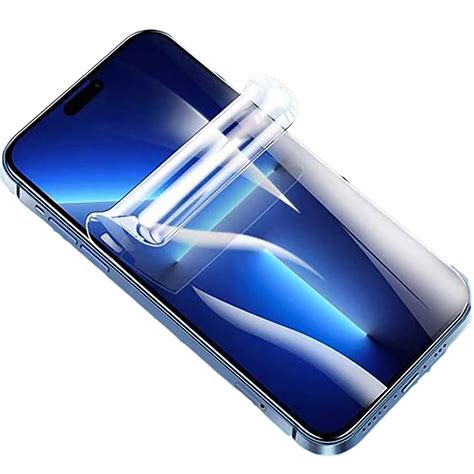
Pro majitele vozidla Volvo XC90 Recharge (2020-2024) je k dispozici matná ochranná fólie na obrazovku GRIZZ MatteScreen.
Proč koupit CarDisplay Protection
- Absorbuje otisky prstů
- Eliminuje odraz světla
- Perfektně sedí
- Dokonale chrání před poškrábáním
- Nemá vliv na funkci dotyku
Co je matná fólie CarDisplay Protection?
Matný film je druh ochranné folie, který redukuje odlesky a odrazy světla na obrazovce, což zlepšuje viditelnost a čitelnost informací zobrazovaných na obrazovce v různých světelných podmínkách. Ve srovnání s lesklým povrchem matný povrch snižuje viditelnost mastných stop a nečistot, které zanechávají prsty při dotyku obrazovky.
Fólie je pokryta vrstvou, která minimalizuje množství otisků prstů a mastných šmouh. Citlivost na scrollování a dotyk zůstává stejná. Díky své flexibilitě Grizz CarDisplay Protection nepraská ani se nedrolí a zároveň dokonale přilne k obrazovce. Komfort používání zůstává nezměněn - na nejvyšší úrovni.
Pomocí laserové technologie je fólie dokonale vyříznuta na obrazovku vašeho zařízení. Je téměř neviditelná a zapomeňte na vzduchové kapsy na okrajích.
Pokyny k sestavení
- Důkladně vyčistěte obrazovku.
- Odlepte střední ochrannou vrstvu s nálepkou START.
- Fólii vyzkoušejte, dokonale ji upravte ze všech stran a přejeďte prstem střed fólie.
- Přitlačte část fólie rukou a odtrhněte další část vrstvy START zespodu.
- Zatlačte rukou na druhou část fólie a odtrhněte zbývající část vrstvy START zespodu.
- Odstraňte vrstvu FINISH zatažením za nálepku.
- Posuňte ochrannou fólii rovnoběžně s obrazovkou. Pomocí stěrky vytlačte zbývající vzduch.