Propojený svět. Propojená vozidla. Aktivujte si modem prostřednictvím aplikace Ford a začněte využívat celou řadu chytrých funkcí. Už se nikdy nemusíte trápit starostmi, zda jste zamkli auto, když jste příliš daleko, abyste ho zkontrolovali osobně. Chladné ráno? Než si stačíte zavázat tkaničky, auto už bude vyhřáté a okna odmrazená. Integrované možnosti Bluetooth a SYNC umožňují pohodlné používání telefonu ve voze a zvyšují bezpečnost i komfort během jízdy.
Co vše vám Párování telefonu v Ford Galaxy přinese
Nastavením preferovaných časů odjezdu zajistíte, že váš elektrický vůz je připraven k jízdě vždy, když to budete potřebovat. Díky datům z ostatních vozidel dokáže váš Ford rozpoznat nebezpečí ještě dříve, než jej spatříte. Na základě chování ostatních vozidel identifikuje například práce na silnici nebo dopravní zácpy. Poté řidiče informuje o situaci prostřednictvím obrazovky SYNC. Dopravní zácpy jsou běžnou součástí života, ale zpoždění nemusí být. Buďte vždy o krok napřed a nechte navigaci automaticky změnit trasu pro rychlejší a plynulejší cestu do cíle.
Nastavení a udržování spojení se systémem je jednoduché: stačí pár kliknutí a hned máte přehled o stavu svého vozidla, v případě potřeby dostanete také upozornění a další informace o klíčových údajích, jako je tlak v pneumatikách a hladiny kapalin. Získejte pomoc díky asistenční službě Ford Assistance a pokračujte v jízdě. Pokud se dostanete do potíží, jednoduše kontaktujte asistenční službu v aplikaci a sledujte, jak se k vám blíží.
Jak správně spárovat telefon s systémem SYNC v Ford Galaxy
Ovládání systému SYNC je intuitivní. Pokud chcete zjistit, zda je tato funkce mobilním telefonem podporována, podívejte se do nabídky textových zpráv systému SYNC. Jelikož je každý mobilní telefon jiný, nahlédněte do uživatelské příručky mobilního telefonu, který párujete se systémem. Jméno interpreta nebo název skladby vyslovte přesně tak, jak jsou v systému uloženy. Pokud je název skladby uložen velkými písmeny, je nutné tento název hláskovat. Název nesmí obsahovat zvláštní znaky.
Veľmi užitečné: Systém SYNC nabízí několik nových funkcí hlasového ovládání pro mnoho jazyků. Vytáčení kontaktu přímo z telefonního seznamu bez předchozího nahrání (např. „volat kontakt John Smith“) nebo výběr skladby, interpreta, alba, žánru nebo seznamu skladeb přímo z přehrávače médií. Uživatelé dřívějších verzí mohou narazit na omezené funkce v závislosti na telefonu, operačním systému či verzi aplikace AppLink.
Pro správné fungování Bluetooth připojení je zásadní aktivace Bluetooth na telefonu i v audio jednotce. V nabídce Bluetooth telefonu vyhledejte možnost Ford Audio a vyberte ji. Při párování zadejte číselný kód zobrazený na displeji vozu; pokud není zobrazen žádný kód, můžete zadat 0000. V praxi se často používá heslo 1234 nebo 0000, avšak záleží na konkrétním radiu a modelu telefonu. Některé starší interakce mohou vyžadovat opětovné spárování či vymazání nepotřebných telefonů z uložených zařízení, aby bylo možné párování s novým telefonem.
Řešení nejčastějších problémů často spočívá v jednoduchých krocích: ukončení a znovu spuštění aplikací ve spojení s SYNC, restart Bluetooth rozhraní v telefonu, odpojení a znovu připojení USB kabelu, případně reset nastavení v rámci audio jednotky. Pokud telefon obsahuje více než jeden Bluetooth profila, vyberte ten správný profil pro hands-free komunikaci (HF).
Praktické poznámky z reálných zkušeností uživatelů
Několik uživatelů uvádí, že po párování funguje zobrazení kontaktů a zvolení kontaktu pro volání, ale samotné propojení s reproduktorem v autě může někdy vyžadovat ruční potvrzení volby HF v rádiu. Někteří uživatelé popisují situace, kdy po přijetí hovoru rádio nadále hraje z telefonu, a je potřeba ručně přepínat audio do hands-free modu. Jiní zmiňují, že při párování je možné vymazat staré telefonní záznamy a znovu párovat, aby se vyřešily problémy s navázáním spojení.
Pokud se setkáte s problémy při párování ve Ford Galaxy, doporučuje se zkontrolovat, zda je telefon podporován a zda je kompatibilní s AppLink. Některé telefony s Androidem omezují počet parovaných zařízení, a proto je vhodné periodicky čistit uložená zařízení v rádiu. U iPhone s iOS 7+ může být nutné dvakrát kliknout na tlačítko domů a aplikaci ukončit a restartovat ji pro správné zobrazení v nabídce mobilních aplikací systému SYNC.
Dodatečné poznámky a tipy pro uživatele
Ujistěte se, že máte k dispozici kompatibilní chytrý telefon s podporou Android 2.3 a vyšším nebo iPhone 3GS a vyšším pro plnou kompatibilitu s AppLink. Před použitím některých aplikací je potřeba zkontrolovat, zda aplikace v telefonu běží a zda byla stažena a nainstalována nejnovější verze z obchodu. Ukončení a opětovné spuštění aplikací může napomoci vyhledání a načtení aplikací ve vozu. Pokud aplikace nabízí volbu „Ukončit“, zvolte ji a restartujte aplikaci; pokud ne, ukončete ji ručně v nastavení telefonu a znovu ji spusťte.
Je třeba si také uvědomit, že některá vozidla a rádiové jednotky mohou mít specifické požadavky na párování a nastavení, a proto mohou být texty v příručkách mírně odlišné od aktuálního stavu ve voze.
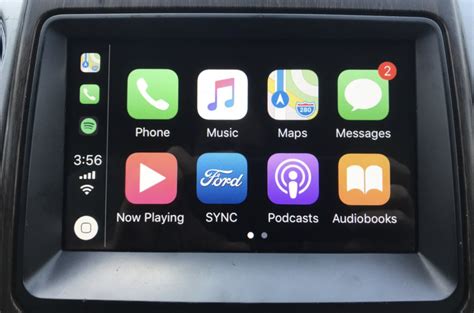
Rychlá kontrola při párování
- Aktivujte Bluetooth na telefonu i v rádiu Ford Audio.
- V nabídce vyberte Ford Audio a potvrďte párování na telefonu podle zobrazeného kódu (PIN).
- Pokud telefon vyžaduje více profilů, zvolte Hands-Free (HF) pro hovory.
- Restartujte aplikace SYNC a Bluetooth a vyzkoušejte volání z telefonu i prostřednictvím reproduktorů auta.
- V případě potíží proveďte vymazání starých parování a opětovné párování.
Nyní by mělo být párování telefonu s Ford Galaxy funkční a vy budete moci pohodlně a bezpečně telefonovat přes hands-free systém během jízdy.