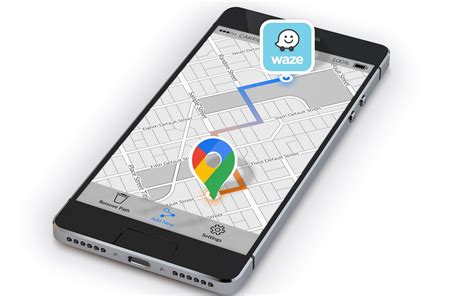
Mapy Google a Waze patří mezi nejpoužívanější navigace, a i když je vlastní stejná firma, v praxi jde o dvě odlišné aplikace. Google totiž do Waze přidává funkci, kterou Mapy Google nabízejí už od roku 2022. V Mapách Google jsou semafory na mapě vidět jako ikony, takže už dopředu přibližně víte, že se blíží světelná křižovatka. Aplikace sice neukazuje, zda padne zelená nebo červená, ale už samotná informace o přítomnosti semaforu může být užitečná. Waze naopak semafory běžně neukazuje, a to navzdory tomu, jak silně stojí na praktických informacích pro řidiče.
Funkce zatím není dostupná plošně pro všechny. Konec bezmocného bloudění u nabíječek. Google Mapy začnou ukazovat volné stojany. Zároveň už teď vychází najevo, že zobrazení nebude všude fungovat stejně. Když má uživatel otevřenou mapu jen pro orientaci, uvidí světelné křižovatky v okolí. Jakmile ale zapne navigaci a jede podle trasy, většina ikon zmizí a na obrazovce zůstanou jen tři nejbližší semafory na trase. Ještě jedna věc stojí za zmínku. Waze už nyní umí zobrazit některé světelné křižovatky i v Česku, ale nejde o plošné zobrazení semaforů.
- V tuto chvíli není jasné, kdy Google funkci nasadí do ostré verze a kdy se dostane do dalších zemí. Jisté ale je, že Waze plán na přidání světelné signalizace oficiálně potvrdilo už letos v květnu. Řidiči přitom zjevně čekají nejen na pohodlí, ale i na větší jistotu při jízdě ve městě. Semafory často slouží jako orientační bod, díky kterému je jasnější, kde přesně odbočit.
- Navigační aplikace MapFactor Navigator nabízí širokou nabídku velmi užitečných funkcí, nástrojů a možností individuálního přizpůsobení. Alternativní trasy jsou jednou z prémiových funkcí v Navigatoru. Před počátkem Vaší cesty Navigator vypočítá tři alternativní trasy (nejrychlejší, nejkratší a nejlevnější - závisí na Vašem nastavení), ze kterých si můžete vybrat. Všechny trasy jsou zobrazeny na mapě ve stejný čas a vy tak můžete vybrat právě tu, která Vám vyhovuje nejvíce.
- Funkce Head-Up Displej odstraňuje nutnost sledování obrazovky zařízení a zároveň silnice před vámi během jízdy v noci. Funkce promítá instrukce na čelní sklo vozidla. Tímto způsobem není Vaše pozornost přerušována sledováním dění na obrazovce mobilního zařízení a můžete tak řídit bezpečněji. Aktivovat ji můžete v Nástroje - Head-Up displej.
HD Traffic nabízí online dopravní informace, které jsou v reálném čase zobrazovány přímo v mapě a použity pro výpočet a optimalizaci tras. Pokud se na trase objeví příčina způsobující velké zpoždění, Navigator trasu automaticky přepočítá a navede Vás do cíle s časovou úsporou. Funkce je dostupná jako in-app nákup v Nástroje - Koupit mapy - Aktuální dopravní informace. Pro nastavení navštivte do Nastavení - Navigace - HD Traffic.
Omezení pro nákladní vozidla mohou být zobrazeny přímo v mapě. Pokud řídíte kamion nebo velké vozidlo, je užitečné vědět o těchto omezeních dopředu. Pro snadnější navigaci Navigator zobrazuje Omezení v podobě ikon pro tento typ vozidel přímo v mapě. V Nastavení - Přizpůsobení mapy můžete de/aktivovat Ikony s omezeními pro nákladní vozidla trvale nebo je zobrazovat v závislosti na vybraném profilu vozidla.
Pokud máte aktivní datové připojení, můžete vedle standardního offline vyhledávání využít v Navigatoru také funkci Online hledání. Její předností je vyhledávání nejen ve stažených mapových podkladech, ale i v dalších online datech. Funkce Vzdálené příkazy umožňuje integrovat Navigator s jinými programy do větších telematických celků nebo ho na dálku ovládat pomocí sady externích příkazů. Dispečink tak může zaslat řidiči přímo do navigace např. nový cíl.
Přepněte na svou oblíbenou barvu a integrace s Android Auto / Apple CarPlay
“Přepněte na svou oblíbenou barvu.” S prémiovou funkcí Barevná schémata si můžete Navigator nastavit do barvy, kterou máte nejraději. Vedle standardní modré je k dispozici dalších 15 barevných témat (včetně různých odstínů zelené, oranžové, červené, fialové, růžové, hnědé či černé) a tmavého nočního tématu. Zobrazte si navigaci a ovládejte Navigator přímo ze zařízení s Android Auto či Apple CarPlay ve vašem vozidle. Navigator 7 pro Android přináší plnou kompatibilitu s Android Auto, a to zcela zdarma, pro uživatele všech verzí Navigatoru 7 pro Android 6 a vyšší.
Optimalizace průjezdních bodů a profily trasy
Optimalizace průjezdních bodů je další z řady užitečných funkcí v Navigatoru. Navigator dokáže seřadit průjezdné body trasy tak, aby výsledná trasa byla co nejkratší. Nezávisle na pořadí vkládání bodů, Navigator optimalizuje jejich pořadí. Tato funkce je vhodná pro profesionály jakožto i pro běžné řidiče. V Navigatoru můžete využít přednastavené profily pro výpočet trasy (jízní kolo, autobus, auto, motocykl, karavan, chodec, nákladní auto) nebo vytvořit svůj vlastní profil, který lépe odpovídá vašemu vozidlu a stylu jízdy.
TomTom mapy a zobrazení POI
TomTom mapy pomáhají velkým vozidlům snadněji navigovat. Navigator zobrazuje informaci o nejbližších POI podél vaší trasy přímo na navigační obrazovce. Uvízli jste někdy v dopravní zácpě nebo před pracemi na silnici? Navigator přichází s funkcí Objížďka. Odometr je standardním nástrojem Navigatoru, která umožňuje nahrávat ujetou vzdálenost - velmi podobný tomu, který máte ve Vašem automobilu. V Navigatoru můžete rozdělit cesty mezi soukromé a pracovní.
Infopanely, záznamy a GPX
Během používání mapy i během navigování jsou zobrazovány informační panely na spodní straně obrazovky s informacemi o aktuální pozici a trase. Do infopanelu můžete přidat další položky či je libovolně měnit. Navigator nabízí mnoho uživatelských přizpůsobení. Například můžete změnit červenou barvu navigační šipky na jakoukoli jinou, která se Vám zrovna líbí více. Pro tuto možnost vstupte do Nastavení - Přizpůsobení mapy - Ostatní barvy - Barva GPS šipky.
Jestliže jste zaznamenali cestu na jiném zařízení a na své aktuální jej nakopírovali nebo exportovali trasu jako GPX soubor z jiného mapového softwaru, můžete snadno tento soubor naimportovat do Navigator. Ve Správci souborů na vašem zařízení klepněte na tento GPX soubor a zvolte „Otevřít pomocí...“ aplikace Navigator. Navigator umožňuje nahrávat výlety do souborů, které mohou být později přeházky nebo sdíleny. Pro nahrávaná vstupte do Oblíbené - GPS soubory. Zde se nachází dvě možnosti záznamu: GPX - formát XML vhodný pro sdílení, a NMEA. Pro začátek nahrávání stiskněte Ukládat jako GPX/Ukládat jako NMEA na liště v dolní části obrazovky. Předchozí záznamy budou uložené v seznamu výše. Po kliknutí na uloženou trasu v dialogovém okně klikněte na Sdílet a vyberte si, jakým způsobem chcete soubor šířit dále.
*Upozorňujeme, že v některých zemích je použití aplikací a jiných softwarů, které varují před radary, kamerami a policejními hlídkami, zakázáno a podléhá pokutám. Prémiové funkce (alternativní trasy, Head-Up Displej, barevná témata a odstranění reklam) jsou propojeny s vaším Google účtem. Pozn.: Nově fungují nákupy TomTom map na bázi ročního předplatného, které zahrnuje také všechny aktualizace v daném období. Všechny nákupy v aplikaci jsou propojeny s vaším Apple ID.
Ikony vozidel a panel trasy
Jedna z nejpoužívanějších mobilních aplikací na světě přichází se zajímavou vizuální novinkou. Abychom byli přesní, tak s touto novinkou přichází na Android, pro uživatele iOS už to tak nová věc není. Což je vlastně trochu smutné. Google nicméně do Map pro Android přináší možnost přepnutí navigačního ukazatele (známá modrá šipka) na jiné druhy ikon. Jde konkrétně o tři kreslené modely vozidel: červený osobák, žlutý pick-up a zelený náklaďák. Zapnutí proběhlo opravdu v tichosti. Je otázkou času, kdy Google nové navigační ikony aut pro Mapy oficiálně oznámí. Snad se dočkáme i více variant, perfektní by byl třeba i editor vlastních vzhledů.
Při plánování trasy v zařízení se zobrazí panel trasy. V horní části panelu najdete informace o čase příjezdu a pod ním další symboly. V informacích o příjezdu jsou uvedeny následující údaje: Vzdálenost, Předpokládaný čas, Délka trvání, Tlačítko parkování, Poznámka. Symboly zobrazené na panelu trasy zahrnují nejrychlejší trasu, zastávky, čerpací stanice, dopravní události TomTom, rychlostní radary TomTom a odpočívadla na trase. Barva silnice na panelu trasy se mění v závislosti na dopravní situaci a rychlosti provozu.
🎧Navigace GPS – Jak GPS navigace změnila svět?
Rychlá tabulka klíčových ikon a jejich významu
| Ikona | Význam | Použití |
|---|---|---|
| Modrá šipka | Standardní navigační ukazatel | Android iOS Mapy Google |
| Červený osobák | Jeden z ikon vozidel pro navigaci | Android Mapy Google (beta) a Waze |
| Žlutý pick-up | Další variant ikon vozidel | Android Mapy Google |
| Zelený náklaďák | Další variant ikon vozidel | Android Mapy Google |
| Semafor | Informace o existenci semaforů na trase | Mapy Google (v některých zemích), Waze (omezeně) |
| Rychlostní radar | Upozornění na rychlosti | TomTom panel trasy |
Bezpečnost a nastavení upozornění
Nastavení - Navigace - Varování před překročením rychlosti a radary umožňují upravit, kdy vás aplikace bude varovat. V menu rychlostních limitů můžete nastavit jak a kdy Vás bude aplikace varovat v případě překročení rychlosti. Přizpůsobte si mapu v Nastavení - Přizpůsobení mapy. Pomocí položky Velikost objektů v mapě můžete nastavovat velikosti textů, silnic a ikon. Také si můžete vybrat, které typy ikon (POI) chcete na mapě zobrazovat. Navíc, pokud máte nejaké oblíbené barvy rozdílné od výchozích, můžete změnit celé barevné schéma mapy.
Rychlé akce se zobrazí po dlouhém stisknutí na obrazovce během navigace nebo během prohlížení mapy. Tyto akce obsahují Objížďku, ztlumení zvuku, zapnutí/vypnutí celoobrazového režimu, nastavení velikosti textů, ikon a silnic, typy POI - můžete si vybrat, jaké typy bodů mají být na mapě zobazeny a které mají zůstat skryté. Výstrahy můžete upravit v části Zvuky a varování. Na panelu trasy se zobrazují také vaše aktuální rychlost a vizuální varování.
tags: #ikony #vozidel #pro #automobilove #navigace