Táto kapitola poskytuje průvodce řešením problémů, jak vyřešit potíže s nemožností najít diskovou jednotku během instalace Windows 11/10.
Tento článek poskytuje průvodce řešením problémů, jak vyřešit potíže s nemožností najít diskovou jednotku během instalace Windows 11/10. Můžete se také podívat na dokument Intel Jak nakonfigurovat RAID nebo Intel Optane Memory s Intel RST na platformě podporující Intel VMD.
Platnost a cílové platformy
Poznámka: Řešení popsaná v tomto článku pro vyřešení problému, kdy během instalace Windows není nalezen žádný diskový jednotka, platí pouze pro Intel 11. generace (Tiger Lake, TGL), 12. generace (Alder Lake, ADL), 13. generace (Raptor Lake, RPL) a 14. generace (Arrow Lake, ARL) procesory s architekturou x86/x64. Při instalaci maloobchodní verze Windows je třeba nejprve načíst Intel Rapid Storage Technology (IRST) driver, aby byla instalace úspěšně dokončena. Pro Intel 15. generaci (Lunar Lake Core Ultra) nebo novější platformy nyní Windows využívá nativní NVMe úložištní architekturu a ruční instalace IRST driveru již není potřebná. Stačí použít Windows 11 verzi 24H2 nebo novější k dokončení instalace OS.
Podmínky pro ARM zařízení
Pro ARM zařízení (jako například Qualcomm® CPU platformy) si prosím přečtěte tento článek pro instrukce k přeinstalaci: Cloud Recovery v MyASUS ve WinRE - Úvod.
Jak zjistit architekturu zařízení
Přejděte do Nastavení Windows > Systém > Informace. Zde můžete zobrazit architekturu vašeho zařízení pod Typ systému. (Obrázek vlevo ukazuje x64 architekturu; obrázek vpravo ukazuje ARM architekturu.)
Metody řešení problému
Tento článek poskytuje průvodce řešením problémů, jak vyřešit potíže s nemožností najít diskovou jednotku během instalace Windows 11/10. Můžete se také podívat na dokument Intel Jak nakonfigurovat RAID nebo Intel Optane Memory s Intel RST na platformě podporující Intel VMD.
Poznámka: Následující obrázky jsou pouze orientační, mohou se lišit v závislosti na různých verzích.
Metoda 1: Ruční instalace Intel Rapid Storage Technology (IRST) driver
- Stáhněte a rozbalte Intel Rapid Storage Technology (IRST) driver.
- Podívejte se prosím na tento článek: Jak vyhledat a stáhnout ovladače.
- Poté navštivte stránku podpory vašeho modelu zařízení a stáhněte Intel Rapid Storage Technology (IRST) driver z kategorie Chipset.
- Poznámka: Následující kroky používají verzi V19.5.1.1040 jako příklad a obrázky slouží pouze pro ilustraci. Měli byste stáhnout nejnovější verzi pro váš model zařízení.
- Po dokončení stahování dvojklikněte na stažený soubor [VMD_DCH_Intel_F_V19.5.1.1040_30787].
- Když se otevře IRST Průvodce instalací, klikněte na [Další].
- Přečtěte si a přijměte licenční smlouvu k softwaru Asus a poté klikněte na [Další].
- Vyberte [Extrahovat] a poté klikněte na [Další].
- Přečtěte si důležité informace a poté klikněte na [Další].
- Při výběru cílové složky připojte USB flash disk k zařízení a klikněte na [Procházet].
- Poznámka: Pokud vaše instalační médium Windows 11/10 také využívá USB flash disk, můžete zvolit extrahování balíčku na stejný flash disk. Vyberte kořenový adresář USB flash disku a poté klikněte na [OK].
- Po výběru cílové složky klikněte na [Další].
- Klikněte na [Instalovat] a IRST driver bude rozbalen na USB flash disk. Po dokončení rozbalování klikněte na [Dokončit] pro zavření instalačního programu.
- Pokračujte další částí, Instalace Intel Rapid Storage Technology (IRST) driveru.
- Nainstalujte Intel Rapid Storage Technology (IRST) driver.
- Připojte USB flash disk obsahující instalační médium Windows 11/10 a extrahovaný Intel Rapid Storage Technology (IRST) driver k zařízení. (Pokud instalujete pomocí CD s Windows 11/10, vložte prosím toto CD společně s výše zmíněným USB flash diskem.)
- Poznámka: Čísla verzí a obrázky níže jsou pouze pro referenci. Při skutečné instalaci si prosím stáhněte nejnovější verzi ze stránky podpory vašeho modelu zařízení.
- Pokračujte znovu v instalačním procesu Windows 11/10.
- Pokud potřebujete vědět, jak nainstalovat Windows 11/10 pomocí instalačního média, podívejte se na tento článek: Jak použít instalační médium k instalaci Windows 11/10.
- Když se zobrazí obrazovka 'Kam chcete nainstalovat Windows' a Windows nenalezne žádné disky, klikněte prosím [Načíst driver].
- Vyberte [Procházet].
- Najděte složku, kam jste dříve extrahovali IRST driver, vyberte [RST] složku a poté klikněte na [OK].
- Vyberte [Intel RST VMD Controller] a poté klikněte na [Next] pro zahájení instalace driveru.
- Po dokončení instalace driveru se disková jednotka zobrazí normálně.
- Pokud stále nemůžete během instalace Windows najít diskovou jednotku, zvažte nahlédnutí do této sekce: Vypnutí Intel Volume Management Device (VMD) technologie pro pokračování instalace Windows.
Metoda 2: Vypnutí Intel Volume Management Device (VMD) technologie
- Poznámka: Vypnutí VMD technologie způsobí, že vaše zařízení nebude moci využívat RAID pole.
- Nejprve je třeba, aby zařízení vstoupilo do konfigurace BIOS. Dokud zařízení ještě není zapnuté, stiskněte a podržte tlačítko F2 na klávesnici a poté stiskněte tlačítko Napájení pro vstup do konfigurace BIOS.
- Po vstupu do obrazovky nastavení BIOS postupujte podle kroků podle rozhraní BIOS vašeho zařízení.
- Poznámka: Herní handheldy musí stisknout a podržet tlačítko hlasitosti (-), poté stisknout tlačítko napájení pro zapnutí zařízení.
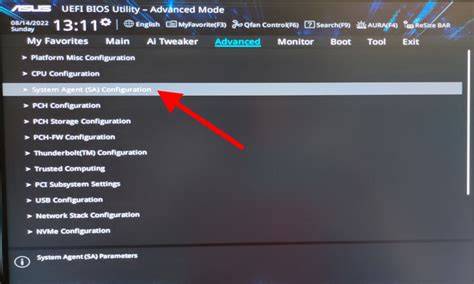
- Jak zakázat technologii VMD v rozhraní UEFI: Po vstupu do konfigurace BIOS stiskněte klávesovou zkratku [F7] nebo použijte kurzor k kliknutí na [Pokročilý režim].
- Přejděte na [Pokročilé] obrazovku a poté vyberte [VMD setup menu].
- Vyberte [Povolit VMD controller], a poté vyberte [Zakázáno].
- Klikněte [Ok] pro vypnutí technologie Intel Volume Management Device (VMD). Uložte & ukončete nastavení. Stiskněte Hotkey[F10] a vyberte [Ok], zařízení se restartuje.
- Poté budete moci najít disky na tomto zařízení při instalaci Windows 11/10.
Poznámka: Můžete také přejít na stránku ‘Uložit & ukončit’ a vybrat možnost ‘Uložit změny a ukončit’.
Jak zakázat technologii VMD v MyASUS v rozhraní UEFI
- Po vstupu do nastavení BIOS stiskněte klávesovou zkratku [F7] a klikněte na [Pokročilé nastavení].
- Přejděte na obrazovku [Pokročilé] a poté vyberte [Nabídka nastavení VMD].
- Vyberte [Povolit VMD controller] a poté zvolte [Zakázáno].
- Klikněte na [Ok] pro zakázat technologii Intel Volume Management Device (VMD).
- Uložit & Konec nastavení. Stiskněte klávesovou zkratku [F10] a vyberte [Potvrdit], zařízení se restartuje.
- Poté budete moci najít disky na tomto zařízení při instalaci Windows 11/10.
Jak Extrahovat Intel RST (VMD) Ovladače z SetupRST.exe pro Řešení SSD Problémů ✅
Tento vestavěný ovladač ASUS by měl být součástí operačního systému Windows® nebo je dostupný prostřednictvím aktualizace systému Windows®. Doporučení: Pokud jste začínající uživatel počítače bez zkušeností s aktualizací ovladačů, doporučujeme použít DriverDoc [DriverDoc - Produkt společnosti Solvusoft], který vám pomůže aktualizovat váš ovladač ASUS. Odemknutí nových hardwarových funkcí, optimalizovaná kompatibilita a celkově vyšší výkon jsou všechny výhody aktualizace ovladačů ASUS. Chyby ASUS mohou být zakořeněny v zastaralém nebo poškozeném ovladači zařízení. Řidiči budou pracovat jeden den a z různých důvodů náhle přestanou pracovat následující den. Často je těžké najít správné řešení chyby související s hardwarem ASUS tím, že navštívíte webové stránky společnosti ASUS. Dokonce i když máte zkušenosti s hledáním, stahováním a ruční aktualizací ovladačů ASUS, proces může být stále velmi časově náročný a velmi dráždivý.
Uvedený text uvádí, že ASUS poskytuje výše uvedené informace pro referenci a že pokud máte dotazy, kontaktujte dodavatele výrobku přímo. Tento vestavěný ovladač ASUS by měl být součástí operačního systému Windows® nebo je dostupný prostřednictvím aktualizace systému Windows®. Doporučení: Pokud jste začínající uživatel počítače bez zkušeností s aktualizací ovladačů, doporučujeme použít DriverDoc.