Od podzimu 2020 si zákazníci mohou aktualizovat zařízení Toyota Touch 2 s navigací Go na odpovídající verzi s podporou konektivity chytrých telefonů (prostřednictvím technologie Android Auto/Apple Carplay). Obraťte se prosím na prodejce Toyota (nebo přidruženou společnost), kde vám sdělí veškeré podrobnosti ohledně aktualizace vč. Toyota RAV4 s navigací nebo bez. Poznámka: v případě RAV4 s levostranným řízením (říjen 2018-září 2019) bez navigace je nutná výměna mikrofonu.
Co je Android Auto a CarPlay
Android auto je aplikace, která už od roku 2015 usnadňuje život řidičům. Umožní propojit váš chytrý telefon s autem a udělat z velkého displeje na přístrojové desce rozšířenou pracovní plochu. Aplikace, které Android Auto podporují, se přepnou do zjednodušeného rozhraní s velkými tlačítky a hlasovými příkazy, aby se dobře ovládaly při řízení. Podobnou službu nabízí Apple se svou technologií CarPlay pro telefony s iOS.
Jak používat Android Auto
- Připojte chytrý telefon pomocí kabelu
- Použijte aplikaci na displeji multimediální jednotky nebo hlasového asistenta
- Klepněte na displej multimediální jednotky, stiskněte tlačítko na volantu nebo vyslovte „OK, Google“ (doporučeno)
Pokud máte telefon s Androidem verze 10 a novější, Android Auto je součástí systému a nemusíte nic instalovat. Pro starší verze si stáhněte Android Auto z Google Play, verze 8 nebo vyšší. Od prosince 2020 je oficiálně k dispozici i v České republice. V srpnu 2021 Google oznámil, že funkci Android Auto převezme Google Assistant. Pro telefony se systémem verze 12 už aplikace nebude k dispozici, pro starší verze by ale měla jít nainstalovat. Od května 2024 Google omezil podporu starších telefonů, nyní tedy potřebujete Android verze 9.0 a výše.
Jak používat Apple CarPlay
- Připojte chytrý telefon pomocí kabelu
- Na telefonu aktivujte Siri pro CarPlay
- Displej auta zobrazuje domovskou obrazovku CarPlay a umožňuje ovládání vybranými aplikacemi
Co vše Android Auto a CarPlay umí
Android Auto umožňuje ovládání telefonu a posílání zpráv hlasovým způsobem. Příchozí zprávy se objevují v notifikacích a lze na ně odpovědět přednastavenými nebo hlasově. Navigační aplikace jako Waze a Google Mapy nabízejí aktuální dopravní informace. Spotify a další hudební služby lze ovládat z displeje auta. Google Mapy a další navigační řešení jsou zpočátku spojeny s českou lokalizací a jazykovými limitingami, ale postupně se rozvíjejí možnosti integrace s českými mapami a službami Seznamu (Mapy.cz).
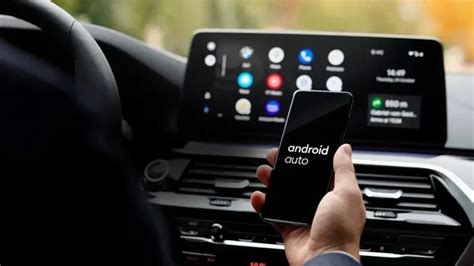
Bezdrátové a kabelové propojení
Bezdrátové připojení je teoreticky možné, ale vyžaduje specifické kombinace telefonu a infotainmentu ve voze. Většina uživatelů tedy používá kabel USB. Kvalitní datový kabel s minimálním výkonem 2A a rychlým přenosem (Fast Charge / QC) je vhodný; tlustší nylonový kabel bývá odolnější a méně se lámá. Kabel by měl být ideálně relativně krátký, aby v kabině auta nepřekážel.
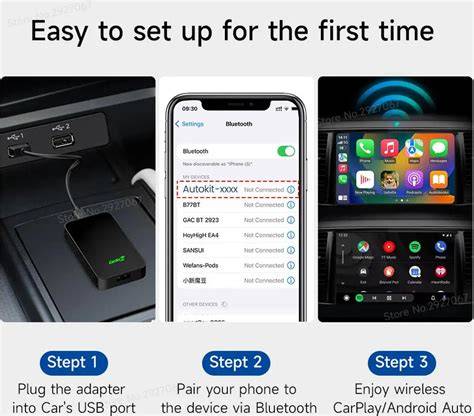
Hardwarové pomocníky pro bezdrátové propojení
Existují zařízení, která umožňují bezdrátové propojení Android Auto/CarPlay. Patří mezi ně AAWireless (verze 2, kolem 80 USD), Carsify (89 USD), Ottocast, MA1 od Motorola (90 USD) a Carlinkit A2A (v ceně kolem 999 Kč). Tyto moduly fungují jako bezdrátový přenos mezi telefonem a infotainment systémem. Pozornost vyžadují kompatibilita telefonu a systému vozu.
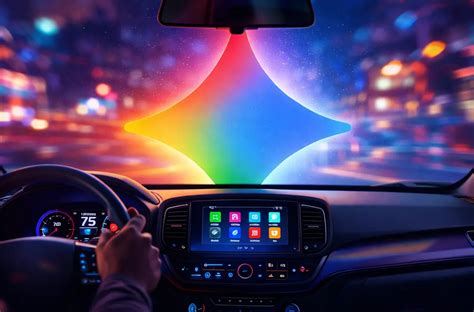
Co všechno umí Android Auto a rozšíření funkcí
Jádrem integrace je podpora vybraných aplikací, které prošly certifikací od Googlu. Funkce zahrnují ovládání telefonu, posílání zpráv, navigaci a hudbu. V posledních verzích Android Auto byly přidány rozdělené obrazovky, více aplikací najednou a lepší ergonomie ovládání pro řidiče. Gemini - nový asistent - přináší hlasové ovládání a konverzační AI, která rozšiřuje možnosti integrace a interakce s aplikacemi Google. Podporu vozidel a modelů aktualizujte na oficiálních stránkách Google.
Tipy a triky pro české uživatele
- Jak získat snímek obrazovky z auto obrazovky? Aktivace vývojářského režimu v Android Auto a volba „Sdílet snímek“.
- Jak přizpůsobit nabídku aplikací? V nastavení Android Auto zvolte „Přizpůsobit spouštěč“ a upravte pořadí.
- Jak tišit konverzace během jízdy? Upozornění na zprávy lze vypnout pro vybrané konverzace.
- Jak změnit tapetu Android Auto? V nastavení dole vyberete možnost „Změnit tapetu“.
- Jak spravovat auta (profily pro více vozů)? Android Auto si pamatuje nastavení pro každé auto, lze je pojmenovat.
Jak vybrat správný multimediální systém pro starší auta
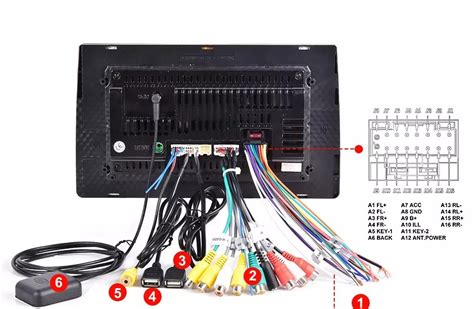
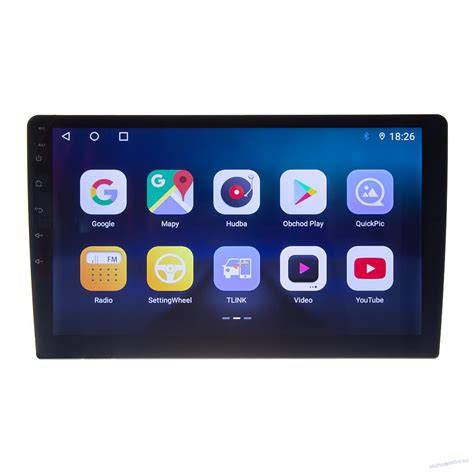
Pokud vaše auto nepodporuje Android Auto či CarPlay, můžete vyměnit staré rádio za moderní 2DIN rádio s podporou těchto technologií. Mnoho autorádií navíc nabízí možnost bezdrátového připojení prostřednictvím dodatečných modulů. Většina zařízení umožňuje propojení přes USB kabel a nabízí kompatibilitu s Android Auto a CarPlay, případně s bezdrátovým rozšířením pomocí Carlinkit či obdobných modulů.
Praktické tipy pro majitele Toyota
V Toyota Touch 2 s navigací Go lze provést aktualizaci na verzi s konektivitou chytrých telefonů. Doporučujeme kontaktovat prodejce Toyota pro podrobnosti a kompatibilitu s modelem (např. RAV4). Z hlediska kompatibility je důležité zkontrolovat, zda vaše zařízení podporuje Android Auto či CarPlay a jaké verze operačního systému vyžadují. V některých případech je nutné doplňkové zařízení pro bezdrátové připojení a microfon pro alternující modely s určitými verzemi řízení.
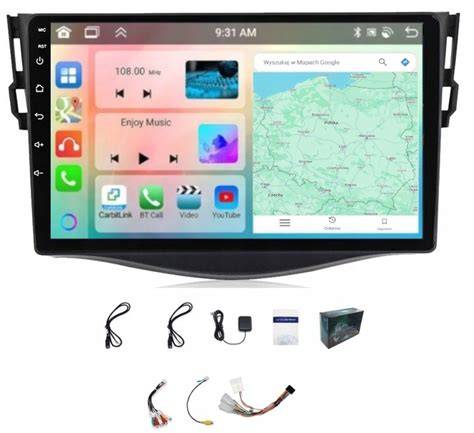
Schéma propojení a orientační postup
- Ověřte kompatibilitu vašeho infotainmentu a telefonu pro Android Auto/CarPlay.
- Připravte kabel USB datový s průchodností a dostatečným výkonem.
- V自动nastavení telefonu povolte Android Auto/CarPlay a vyberte seznam aplikací pro zobrazení v autě.
- Podle potřeby doplňte bezdrátový modul (AAWireless, Carsify, Ottocast, MA1, Carlinkit A2A).
- V autě spusťte Android Auto/CarPlay a ověřte, že se na displeji zobrazují aplikace a navigace.
Jak nastavit Android auto na telefonu | Návod
Využití těchto technologií zvyšuje bezpečnost a komfort jízdy a umožňuje využívat navigační a multimediální aplikace na velkém displeji auta. Sledování aktualizací a kompatibility je důležité při nákupu/modernizaci vozidla.